




Hogyan lehet ellenőrizni, hogy a számítógép támogatja-e a Secure Boot funkciót
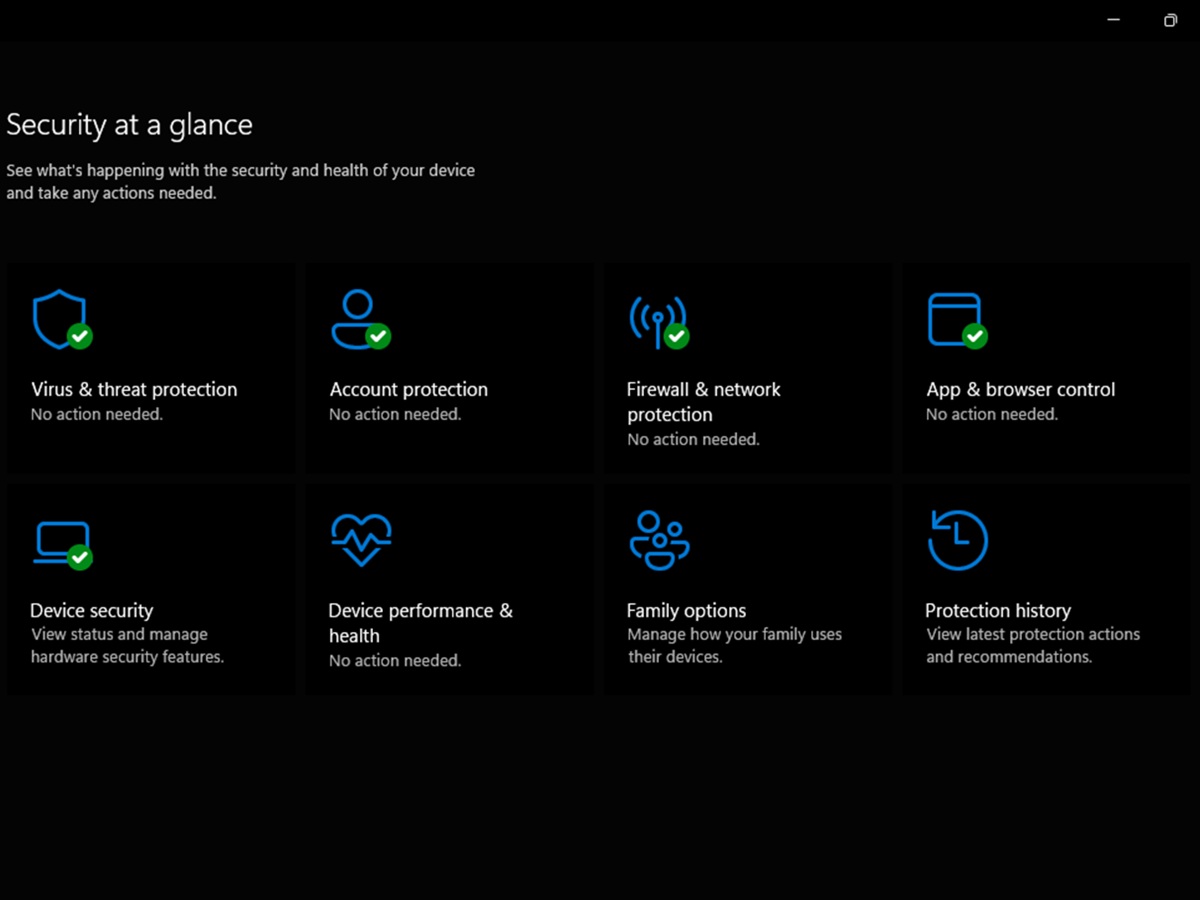
A Microsoft frissítést bocsát ki, amelynek célja a 2011-es Secure Boot-kulcsok cseréje, mielőtt azok még ebben az évben lejárnának. A fogyasztók túlnyomó többsége számára ez az átállás teljesen a háttérben zajlik, a szokásos Windows-frissítésekkeretében történik. Ha a Microsoft hivatalos eszközeivel szeretné ellenőrizni a számítógépe állapotát, a folyamat egyszerű és teljes mértékben beépült a Windowsba. Íme, hogyan ellenőrizheti, hogy a rendszere hol tart.
A Windows Security alkalmazás
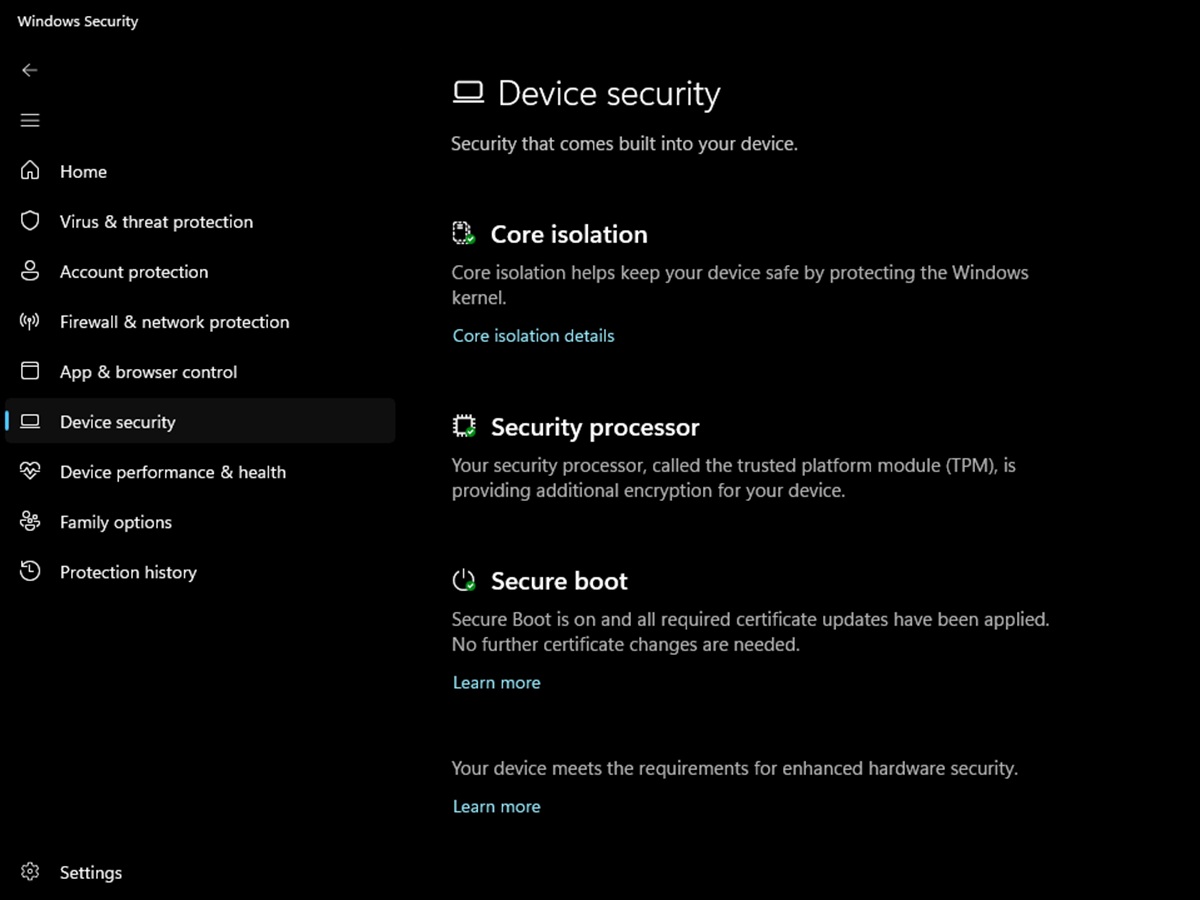
A Microsoft kifejezetten azért frissítette a beépített Windows Security alkalmazást, hogy valós időben mutassa az Secure Boot tanúsítvány-átvitel valós idejű állapotát. Az alábbi lépések végrehajtásával ellenőrizheti az állapotot:
- Nyissa meg a Start menüt.
- Írja be, hogy „Windows Security”, majd válassza ki az alkalmazást.
- Kattintson a főmenüben az „Eszközbiztonság” elemre.
- Keresse meg a „Biztonságos indítás” részt, hogy megtekintse az aktuális állapotjelzőt.
Az alkalmazás a rendszer állapotát három jelző egyikével jelzi:
- A zöld pipa azt jelenti, hogy az eszköz teljesen frissítve van – nincs szükség további intézkedésre.
- A sárga figyelmeztető jelzés azt jelzi, hogy a rendszer még nincs frissítve, és továbbra is régebbi tanúsítványokat használ. A Microsoft közlése szerint ez a frissítés automatikusan települ, ezért gondoskodjon arról, hogy a készülék folyamatosan csatlakozzon az internethez, és ellenőrizze, hogy vannak-e függőben lévő elemek a „ ” (Frissítések) menüpont alatt a Windows Update-benoldalon. Ez a jelölés akkor is megjelenhet, ha a frissítés ideiglenesen a számítógép gyártójától érkező firmware- vagy BIOS-frissítésre vár.
- A piros leállító ikon azt jelzi, hogy beavatkozásra van szükség, mert a Secure Boot frissítései jelenleg szünetelnek vagy blokkolva vannak a gépen egy olyan hardver- vagy konfigurációs ütközés miatt, amelyre figyelmet kell fordítani.
A rendszerinformációk alapvető ellenőrzése
Ha csupán azt szeretné ellenőrizni, hogy a rendszerén a Secure Boot funkció aktív-e és a megfelelő hardverkörnyezetben fut-e, használhatja a beépített „Rendszerinformációk” panelt:
- Nyomja meg a billentyűzeten a Windows gombot és az R billentyűt a Futtatás párbeszédpanel megnyitásához.
- Írja be az msinfo32 parancsot, majd nyomja meg az Enter billentyűt.
- Görgessen lefelé a Rendszerösszefoglaló listán, hogy megtalálja a rendszerbeállításokat.
- Ellenőrizze a BIOS-beállításokban, hogy az UEFI indítási mód be van-e kapcsolva, mert ha ez Legacy-re van állítva, a Secure Boot nem futhat.
- Ellenőrizze a BIOS-beállításokban, hogy a Secure Boot és a TPM be van-e kapcsolva.
A Windows frissítési előzményeinek ellenőrzése
Mivel a Microsoft ezeket a biztonsági frissítéseket közvetlenül a szokásos havi szervizcsatornáján keresztül szállítja, a frissítési naplóban ellenőrizheti, hogy a csomag eljutott-e az eszközére:
- Nyissa meg a Beállítások menüt a Windows gomb + I billentyűkombinációval.
- Válassza ki a Windows Update menüpontot az oldalsó menüből.
- Kattintson a Frissítési előzmények elemre.
- Görgessen le az Egyéb frissítések szakaszhoz.
- Keresse meg a „Secure Boot allowed signature database (DB) update” (Secure Boot engedélyezett aláírási adatbázis (DB) frissítése) című, sikeresen végrehajtott bejegyzést.
Amennyiben a számítógépe natív biztonsági alkalmazásában zöld pipa jelenik meg, és a rendszer naprakész a szokásos Windows-frissítésekkel, hagyhatja, hogy az operációs rendszer önállóan, a háttérben kezelje az átállást.
 Add as a preferred source on Google


