




Az új Windows 11 „Megosztott hang” funkció használata
A Microsoft megoldotta a többfelhasználós lejátszás régóta fennálló korlátait azzal, hogy egy natív hangátviteli funkciót épített közvetlenül a Windows 11-be. Ahelyett, hogy a felhasználókat fizikai elosztók vagy bonyolult, harmadik féltől származó tükröző alkalmazások használatára kényszerítené, az operációs rendszer rendszer szinten osztja szét a hangkimeneti adatfolyamot, és szinkronizált hangot továbbít egyszerre két különálló Bluetooth-eszközre.
Párosítsa vezeték nélküli hardverét
- Ellenőrizze, hogy készülék -kompatibilis-e.
- Csatlakoztassa mindkét vezeték nélküli eszközt a számítógéphez, mielőtt megkezdené a megosztott munkamenetet.
- A Windows gomb + I billentyűkombinációval nyissa meg a Beállítások menüt, majd lépjen közvetlenül a Bluetooth és eszközök fülre.
- Állítsa az első fejhallgatót párosítási módba, kattintson az Eszköz hozzáadása gombra, majd válassza ki a felismert eszközök listájából.
- Kövesse ugyanezt a sorrendet a második fejhallgató esetében is, és mielőtt továbbmenne, győződjön meg arról, hogy mindkét kiegészítő aktív kapcsolati állapotot jelez az eszközpanelen.
Az audio közvetítés bekapcsolása
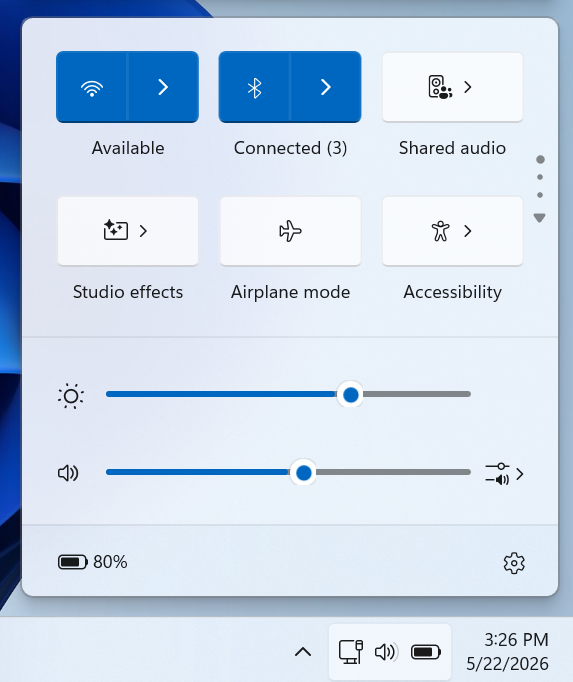
- Kattintson a tálca jobb alsó sarkában található hangszóró ikonra a Gyorsbeállítások tálca megjelenítéséhez.
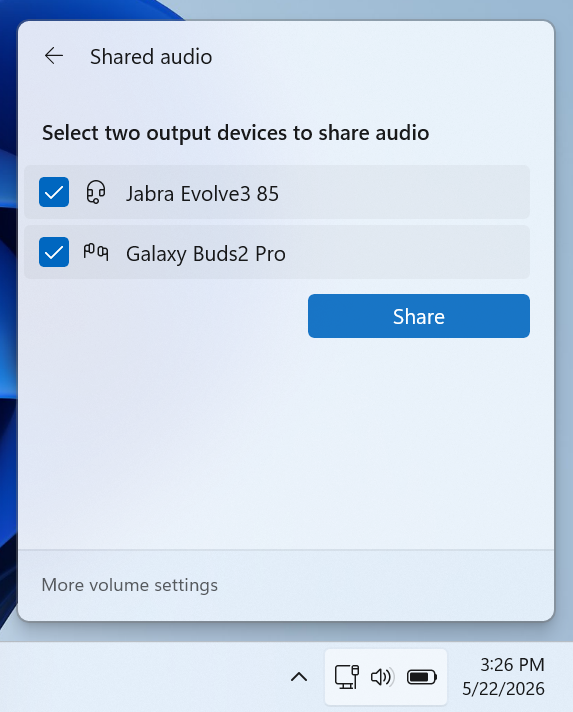
- Válassza a Megosztott hang opciót az eszközkonfigurációs panel megnyitásához, amely automatikusan felismeri és felsorolja a csatlakoztatott hardvereket.
- Jelölje be mindkét cél fejhallgató melletti jelölőnégyzetet, majd kattintson a Megosztás gombra a vezeték nélküli közvetítés elindításához.
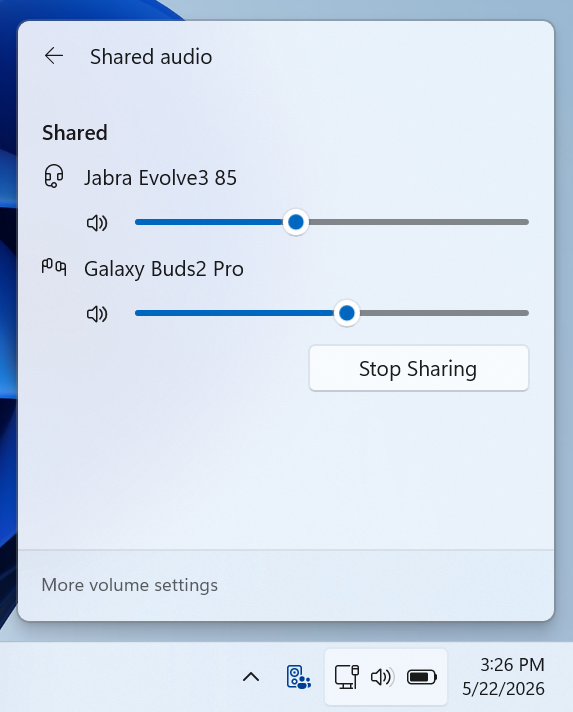
Egy új állapotikon jelenik meg a tálcán, amely megerősíti, hogy az adás élőben zajlik, és közvetlen parancsikont biztosít a konfigurációs felülethez. Minden hallgató beállíthat egyedi hangerőprofilt a menüben található független szoftveres csúszkák segítségével, vagy a saját fejhallgatóján található fizikai hangerőgombok megnyomásával. Ne feledje, hogy ez az átviteli csatorna ideiglenesen letiltja a szabványos Bluetooth-fejhallgató mikrofonbemeneteit, ami azt jelenti, hogy a Windows automatikusan a laptop beépített mikrofonrendszerét fogja alapértelmezettként használni minden hanghíváshoz.
Hardver- és rendszerkompatibilitási specifikációk
Mivel ez az eszköz megkerüli a régi Bluetooth Classic szabványokat a modern Bluetooth Low Energy (LE) Audio protokollok javára, ezért a Windows 11 26100.8522-es vagy újabb verziójára, valamint bizonyos belső hardverkomponensekre van szükség.
A kompatibilis PC-k közé tartoznak a Qualcomm Snapdragon X Elite vagy Snapdragon X Plus processzorokkal hajtott modern Copilot+ laptopok, például a Microsoft Surface Laptop 7, Surface Pro 11, Galaxy Book4 Edge, valamint Dell XPS 13 9345—valamint az Intel Core Ultra Series 200 processzorra épülő újabb rendszerek.
Az audiolejátszáshoz a felhasználóknak broadcast-kompatibilis végpontokat kell csatlakoztatniuk, amelyek között szerepel a Samsung Galaxy Buds2 Pro, Galaxy Buds3, Galaxy Buds3 Pro, a Sony LinkBuds S, valamint olyan gyártók modern, LE Audio-val felszerelt hallókészülékei, mint a ReSound és a Beltone.
A funkciók ellenőrzött bevezetésének korlátai
Még akkor is, ha egy gép megfelel a szükséges hardverkritériumoknak és a megfelelő build-számmal fut, előfordulhat, hogy a Shared Audio opció mégsem jelenik meg a felületen. A Microsoft ezt a segédprogramot egy szabályozott funkcióbevezetés (CFR) keretében telepíti. Ez a szerveroldali előkészítés azt jelenti, hogy a szoftverarchitektúra egy konfigurációs jelző mögött marad, amíg a Microsoft távolról aktiválja a csempét az Ön konkrét eszközcsoportjához.
 Add as a preferred source on Google


