




Az LDAC bekapcsolása: Hogyan érhetünk el jobb hangminőséget a Bluetooth-fejhallgatóval (a Marshall Milton példáján keresztül)
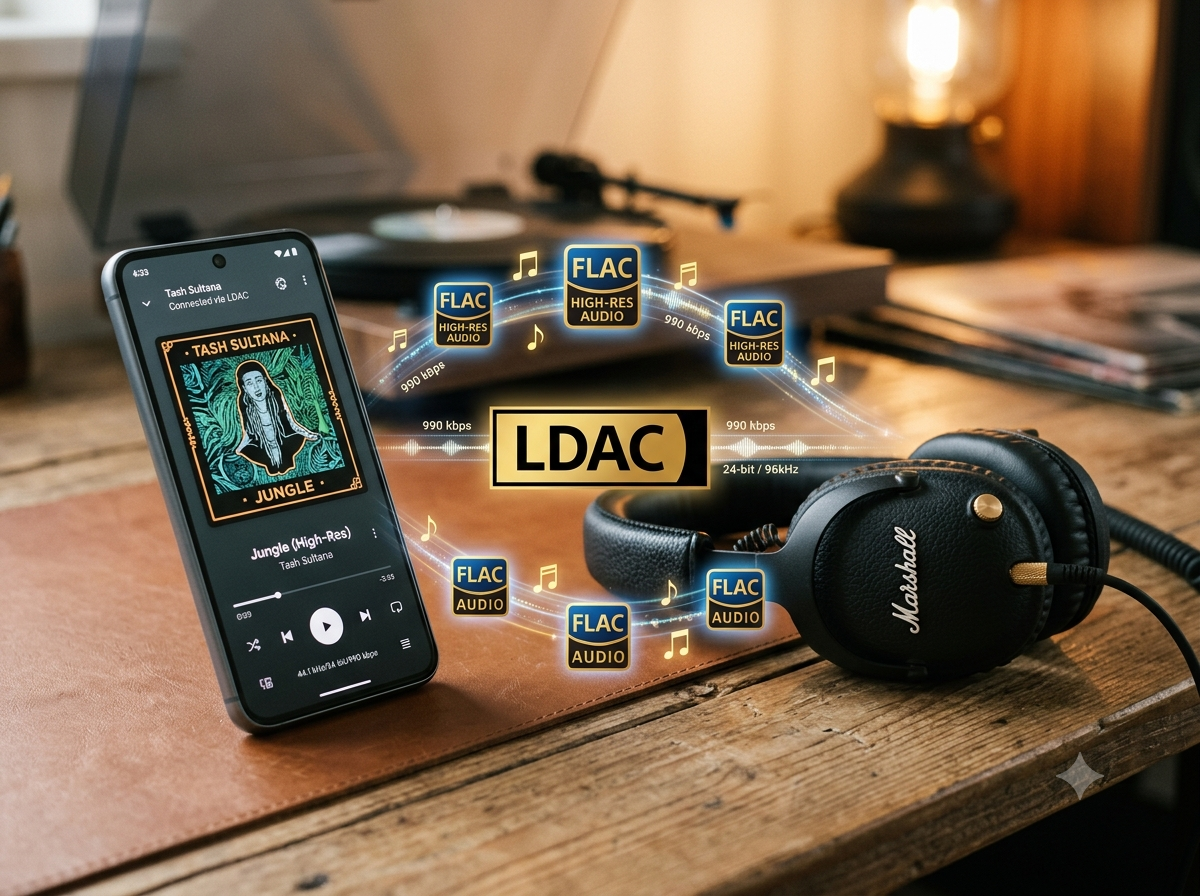
Mi az az LDAC, és milyen előnyei vannak?
Először is: mi is pontosan az LDAC? Az LDAC a Sony saját fejlesztésű, nagy felbontású hangátvitelre szolgáló Bluetooth-kodekje, amely lényegesen több adatot továbbít, mint a szabványos kodekek, például az SBC vagy az AAC. Ez azt jelenti, hogy a hangfájlok kevesebb tömörítést igényelnek, így kevesebb adatvesztés keletkezik. Mivel az LDAC lényegesen több adatot továbbít Bluetooth-on keresztül, elméletileg jobb hangminőséget biztosít.
A legjobb esetben az LDAC nagyobb részletgazdagságot biztosít a zenében – különösen a nagy felbontású FLAC fájlok esetében –, beleértve a tisztább magas hangokat és a kissé javított térhatást. A Bluetooth-hang azonban továbbra is tömörített marad, így a hatásnak vannak határai. A gyakorlatban az LDAC és az AAC közötti hangminőség-különbség lényegesen kisebb, mint két különböző fejhallgató-modell közötti különbség.
Az LDAC használatának három feltétele: fejhallgató, okostelefon és zenei forrás
Az új Marshall Milton (például a mi tesztünk) például nemcsak a fent említett szabványos kodekeket támogatja, hanem a nagyobb felbontású LDAC kodeket is. Tehát ha LDAC-kompatibilis fejhallgatót vásároltál, hogyan is használhatod azt? Három feltételnek kell teljesülnie:
- A fejhallgatónak támogatnia kell az LDAC-et: a Marshall Milton támogatja.
- Szükséged van egy kompatibilis lejátszó eszközre: ez az egyik legfontosabb követelmény, mivel az LDAC-et hivatalosan csak az Android támogatja. Gyakorlatilag egy Android 8 vagy újabb verziót futtató Android okostelefonra lesz szükséged. A telefon Bluetooth-chipjének támogatnia kell az LDAC-ot, ami gyakorlatilag minden modern Android eszköz esetében így van. Az iPhone-felhasználók nem tudják kihasználni az LDAC előnyeit. Windows rendszeren a támogatás csak adapterek vagy kiegészítő szoftverek segítségével lehetséges, ami sokkal kevésbé kényelmes.
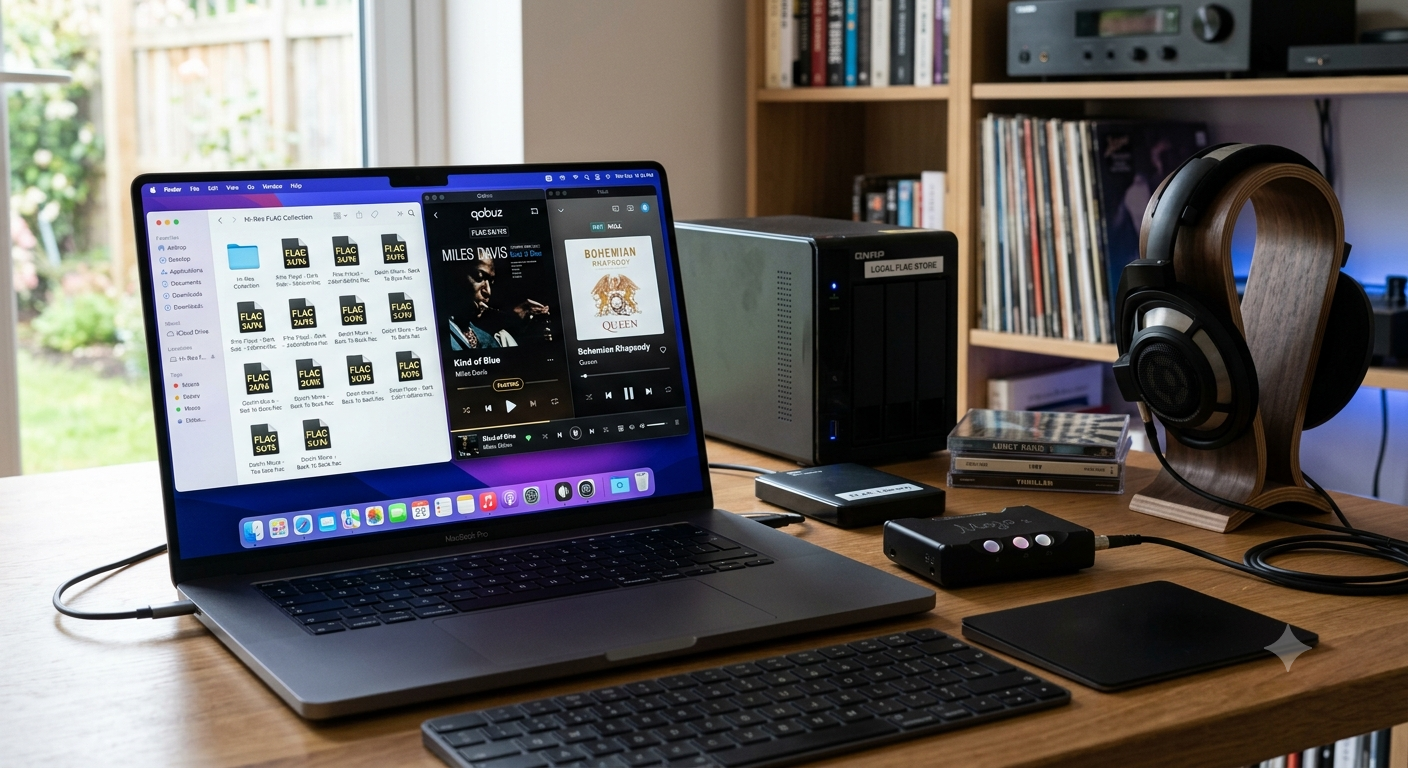
- Szüksége van egy LDAC-kompatibilis zenei forrásra: Természetesen a forrásanyagnak is megfelelő felbontással kell rendelkeznie. Ez elérhető helyi fájlokkal, például 16 bites/44,1 kHz-es vagy annál magasabb felbontású FLAC-fájlokkal, vagy olyan streaming szolgáltatásokon keresztül, mint a Tidal (HiFi / Hi-Res FLAC) vagy a Qobuz. A Spotify esetében például nem fogsz észrevenni semmilyen javulást, mert a szolgáltatás erősebb tömörítést használ.

Marshall Milton: Hogyan működik az LDAC a gyakorlatban?
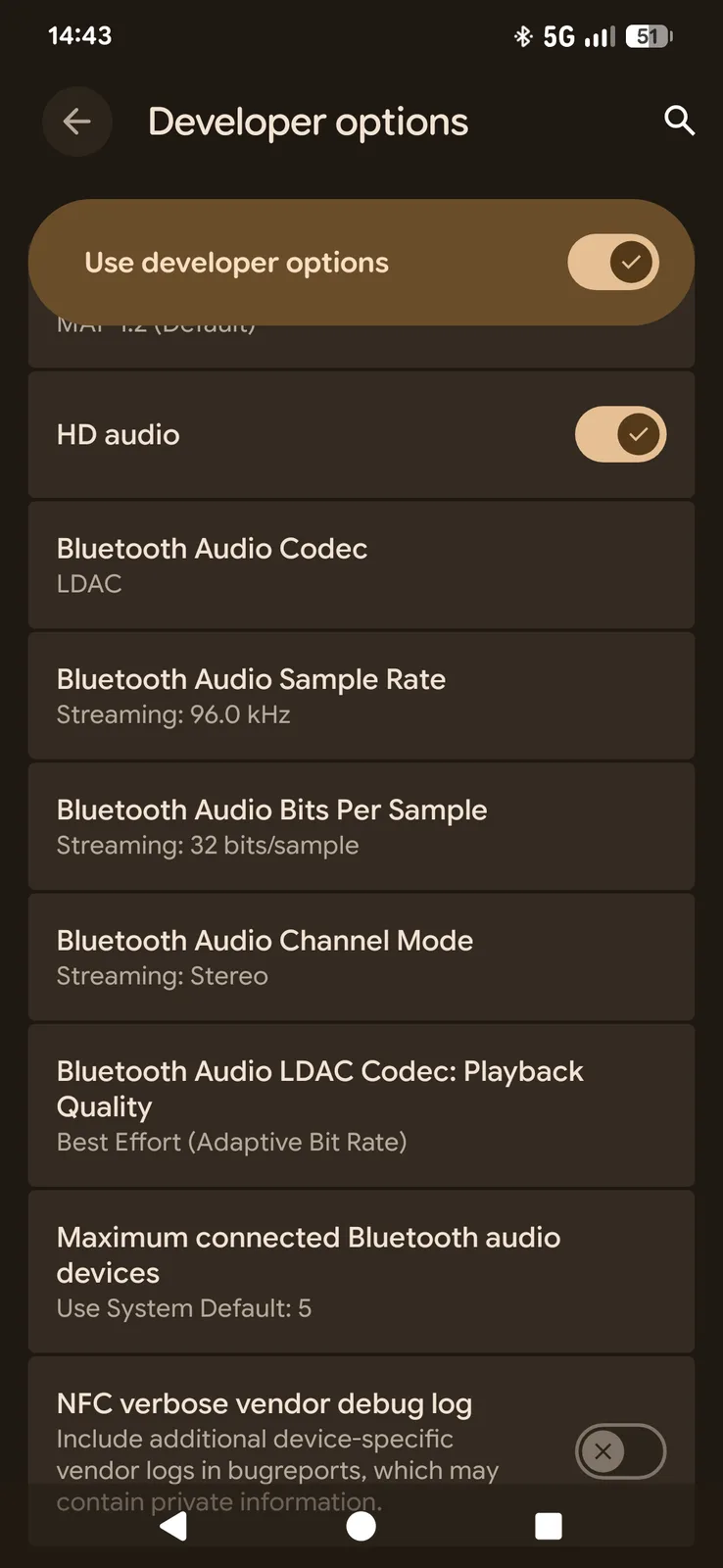
Az LDAC-et akkor használhatja, ha rendelkezik LDAC-kompatibilis fejhallgatóval, „ Android ” okostelefonnal és LDAC-kompatibilis zenefájlokkal. A Marshall Milton esetében az LDAC automatikusan bekapcsol, amint a fejhallgató Bluetooth-kapcsolaton keresztül csatlakozik az okostelefonhoz. Az aktiválás ellenőrzéséhez tekintse meg az „ Android ” beállításokat.
Az LDAC bekapcsolása az „ Android ” készüléken – lépésről lépésre
Nyissa meg az „ Android ” fejlesztői beállításait (Beállítások → A telefonról → érintse meg hétszer a „Build szám” elemet). Görgessen le a Bluetooth Audio Codec (Bluetooth audio kodek) menüpontig, és válassza az LDAC lehetőséget. Ha a fejhallgató nincs csatlakoztatva, az opció szürkén jelenik meg, és nem érhető el. Az „Audio Quality” (Hangminőség) menüpont alatt kiválaszthatja a „Best Effort / Optimized for Audio Quality” (Legjobb teljesítmény / Hangminőségre optimalizálva) lehetőséget is.
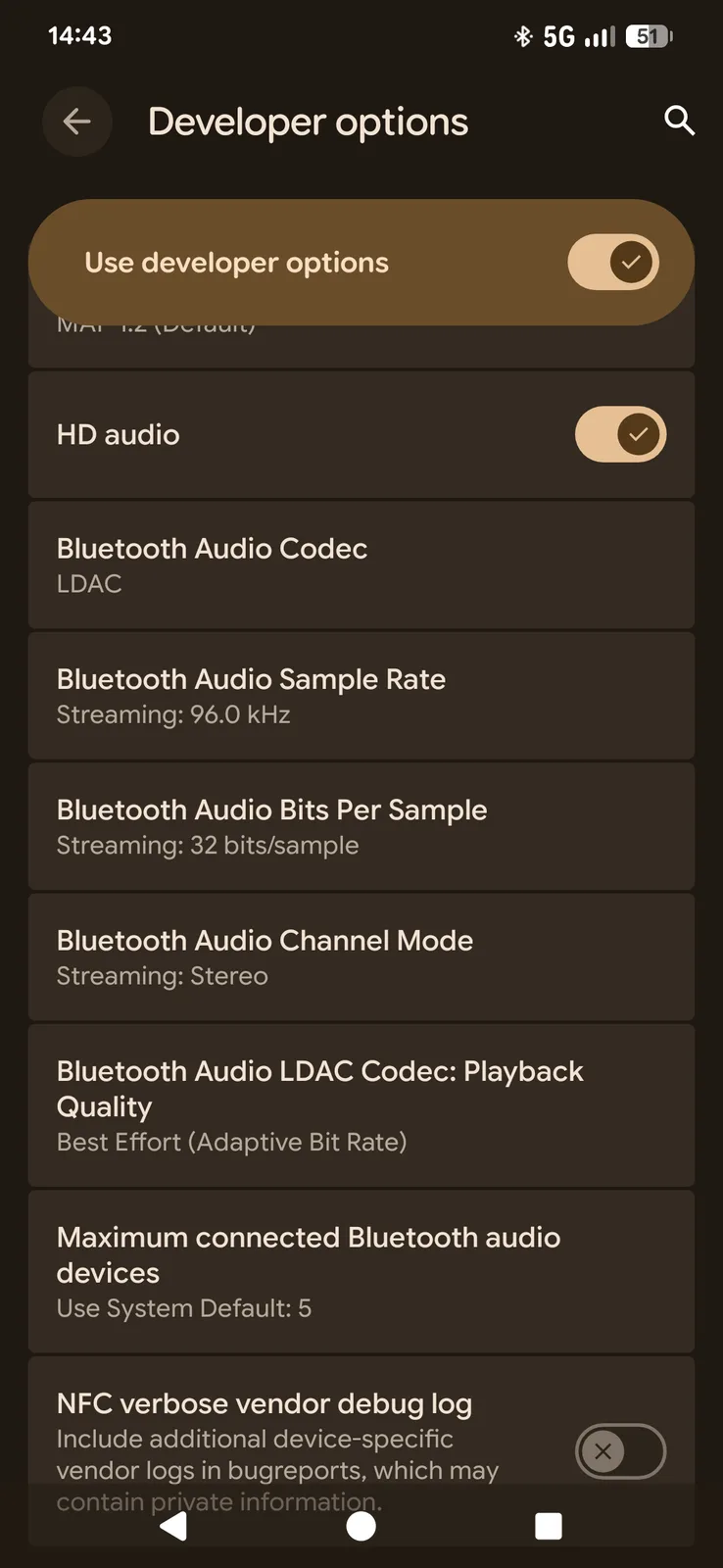
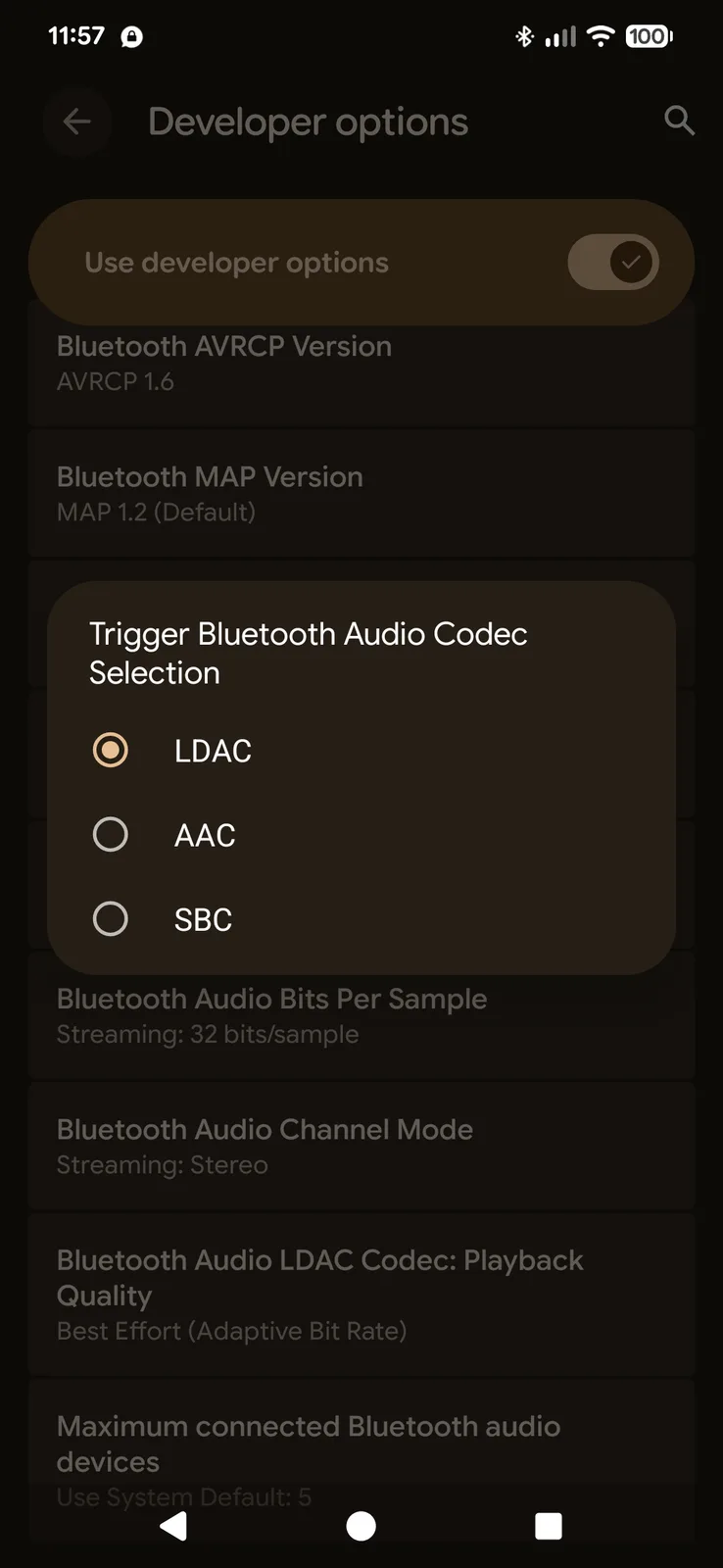
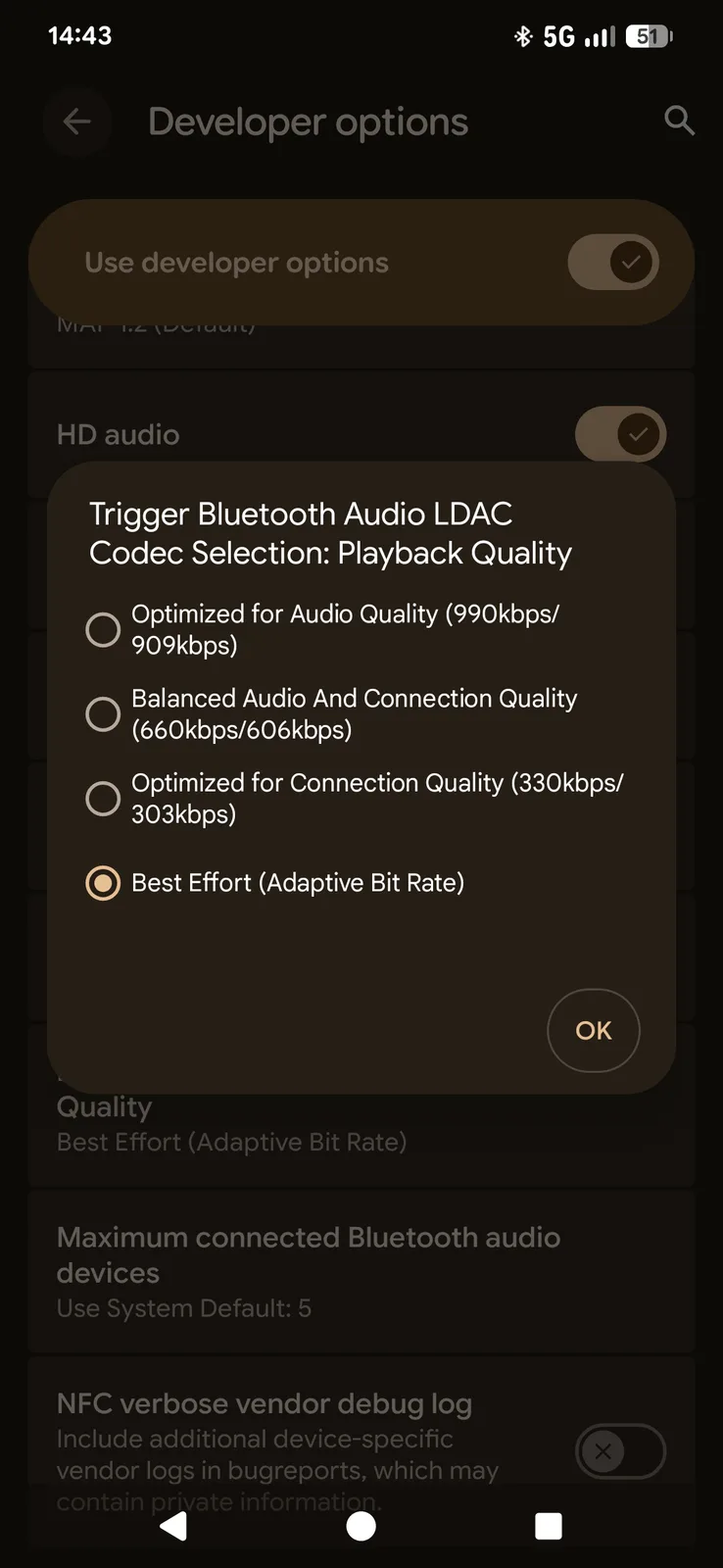
A három LDAC minőségi üzemmód (330, 660 és 990 kbps) áttekintése
| Mód | Stabilitás | Minőség |
|---|
| 330 kbps | Nagyon stabil | Alacsonyabb minőség |
| 660 kbps | Normál | Jó egyensúly |
| 990 kbps | Nagy felbontás | Érzékeny az interferenciára |
A gyakorlatban a 990 kbps-es üzemmód csak kiváló vezeték nélküli környezetben működik stabilan, és sok okostelefon automatikusan visszavált 660 vagy 330 kbps-re. Ez a viselkedés a beállításokban is módosítható. Ha manuálisan a legmagasabb minőségű üzemmódot választja, és a kapcsolat instabillá válik, az Android automatikusan átvált a következő alacsonyabb bitrátára.
Következtetés – Jobb hangzás, de nem jelent forradalmi változást
Az LDAC nem jelent forradalmi változást, inkább egy finomító kodek. Ha a fejhallgatód kiváló minőségű hangszórókkal rendelkezik, és a többi feltétel is teljesül, akkor a zene hangzása kissé tisztábbá válik, és a hangtér is kissé kiterjedtebbé válik. A Bluetooth-kapcsolatok azonban továbbra is jelentős tömörítést alkalmaznak, így a javulás viszonylag csekély. Ha pedig a forrásanyag nem kiváló minőségű, vagy a fejhallgató nem elég jó, akkor valószínűleg nem fogsz nagy különbséget észrevenni.
 Add as a preferred source on Google


