




A Tailscale használata nyaralás közben: Hogyan férhetek hozzá az otthoni hálózatomhoz külföldről
Miért lehet a Tailscale jobb, mint egy klasszikus VPN a nyaralás alatt?
Szeretnék külföldre utazni, de mégis hozzáférni a német tartalmakhoz. Például a Bundesliga egyes futballtartalmai nem érhetők el Németországon kívülről, sem a weboldalon, sem a YouTube-on keresztül. Az Amazon is korlátozza a tartalmakat a külföldi felhasználók számára. Természetesen ez VPN-nel megkerülhető, de lehet, hogy csak 1 GB-os forgalmi korlátozással rendelkező ingyenes VPN-ed van, vagy egyáltalán nincsenek német szervereid.
Ráadásul az otthoni szerveremhez és a rajta futó alkalmazásokhoz, például a Jellyfinhez is hozzá akarok férni, hogy nyaralás közben streamelni tudjam a tárolt filmjeimet vagy megnézhessem a fotókat.
Külföldi geoblokkolás megkerülése saját otthoni hálózati IP-címével
Így telepítettem a Tailescale az összes eszközre. Ezzel nagy távolságokon keresztül összekapcsolhatom az összes eszközömet, és még azt is eldönthetem, hogy az összes forgalom az egyikükön keresztül haladjon. Ideális esetben a kis otthoni szerveremen keresztül, mivel az mindig online van, és német IP-címet biztosít számomra. A külföldön lévő készülékem ezután csatlakozik az otthoni szerverhez, a forgalom azon keresztül kerül átirányításra, és én gyakorlatilag a saját szerverem IP-jét használva böngészek.
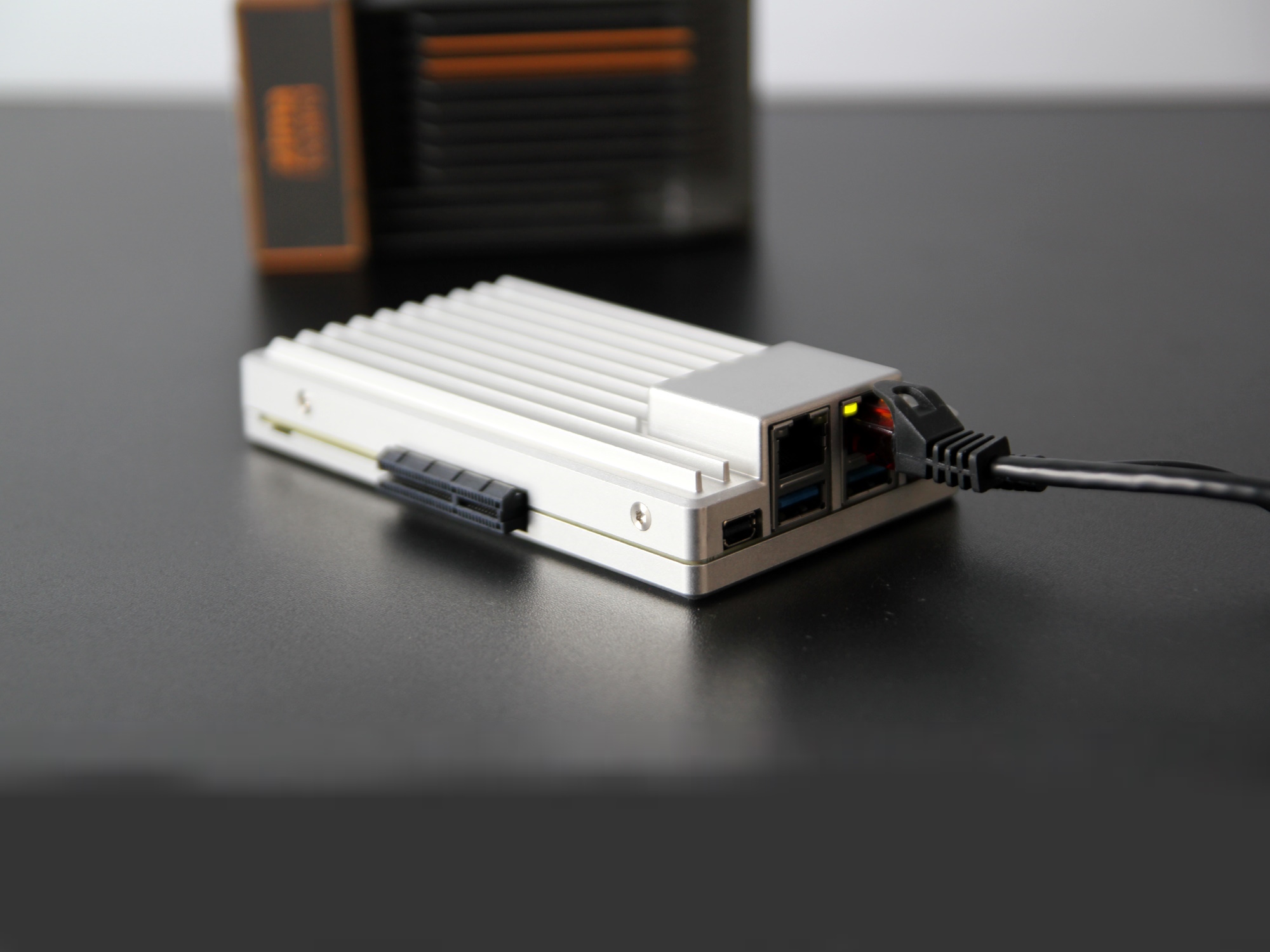
Otthoni szerverként egy Zimaboard 2-t használok (értékelésünk), amelyen a ZimaOS fut(az Amazonon). Ez olyan alkalmazásokat kínál Docker konténerként, mint a Tailscale, ami sajnos néha problémákat okozhat, mivel ezek az elszigetelt konténerek bizonyos jogosultságokkal nem rendelkeznek. Claude-dal együtt mégis sikerült néhány kihívás ellenére működésre bírnom, amit itt leírok.
Farokméret: Könnyű telepítés, trükkös konfiguráció
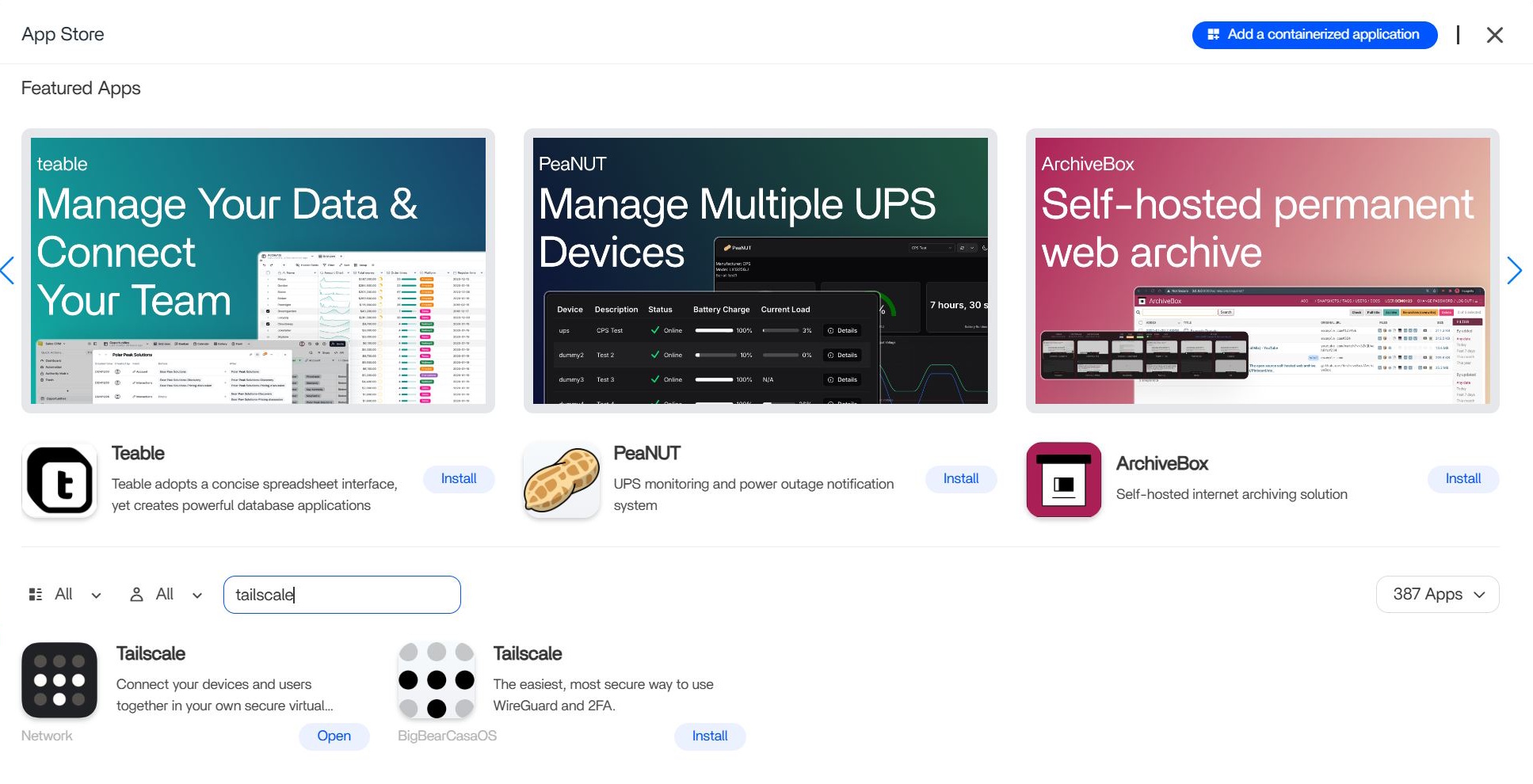
A Tailscale megtalálható a ZimaOS alkalmazásboltban, és a telepítés egyetlen kattintással működik. A Tailscale elérhető Windowsra, macOS-re, Android, stb. is, így ez a rész nem jelent problémát. A telepítés után hozzon létre egy fiókot. Ha az összes eszköz ugyanazzal a fiókkal jelentkezik be, azonnal megjelennek ugyanabban a hálózatban, és "látják" egymást a Tailscale-ben.
Az első probléma akkor jelentkezett, amikor megpróbáltam az egyik eszközömet kilépési csomópontként beállítani a Tailscale-ben, ebben az esetben a háziszervert. Minden külföldről érkező forgalmat azon keresztül kellene átirányítani. Sajnos az opció ki volt szürkítve. Úgy tűnik, először engedélyezni kell a --advertise-exit-node flag használatával, ami egy biztonsági funkció, a több eszközös beállítások lehetséges kockázatai miatt.
A Tailscale helyes konfigurálása a ZimaOS-en, az utazótelefonon és a laptopon
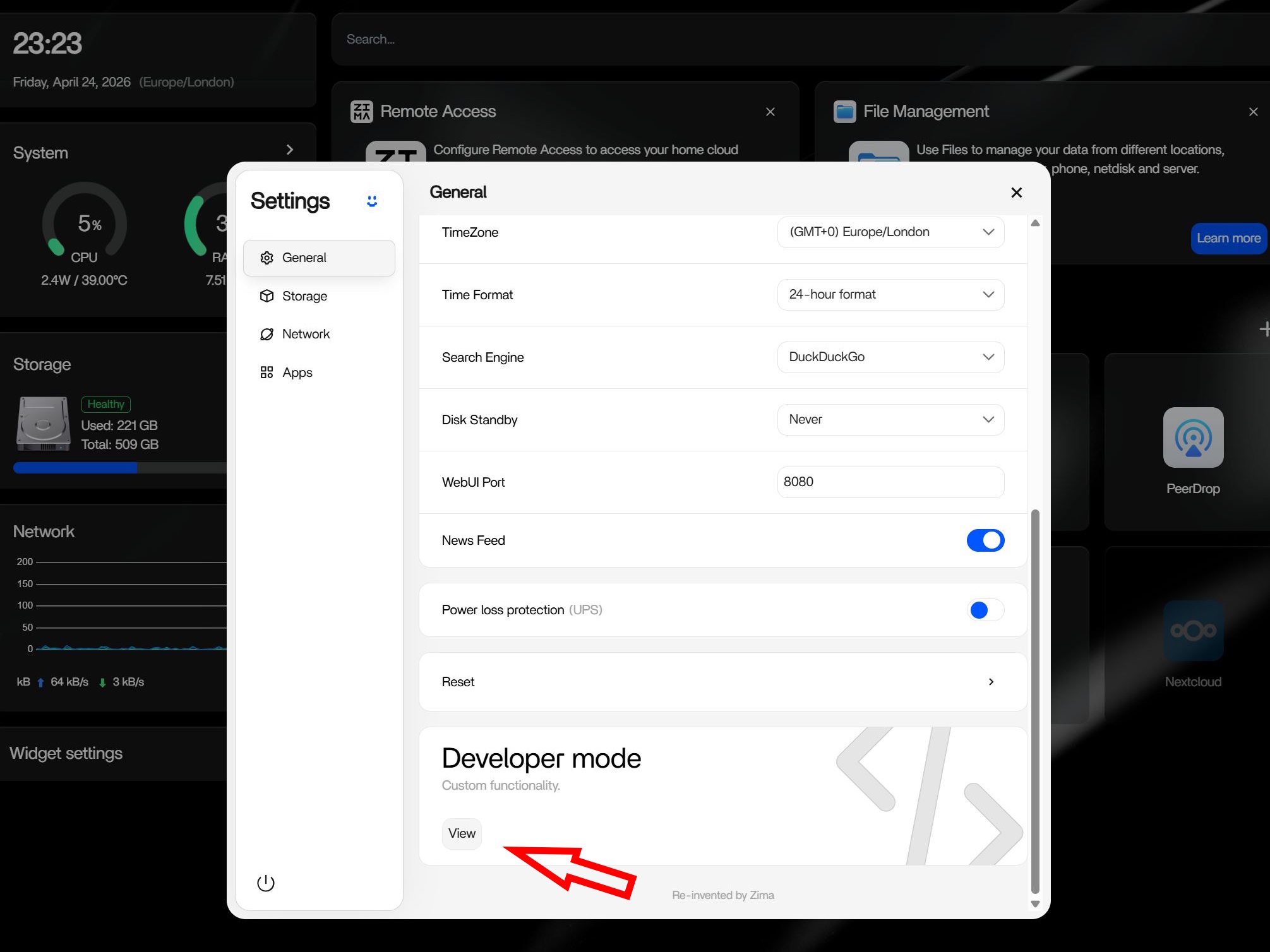
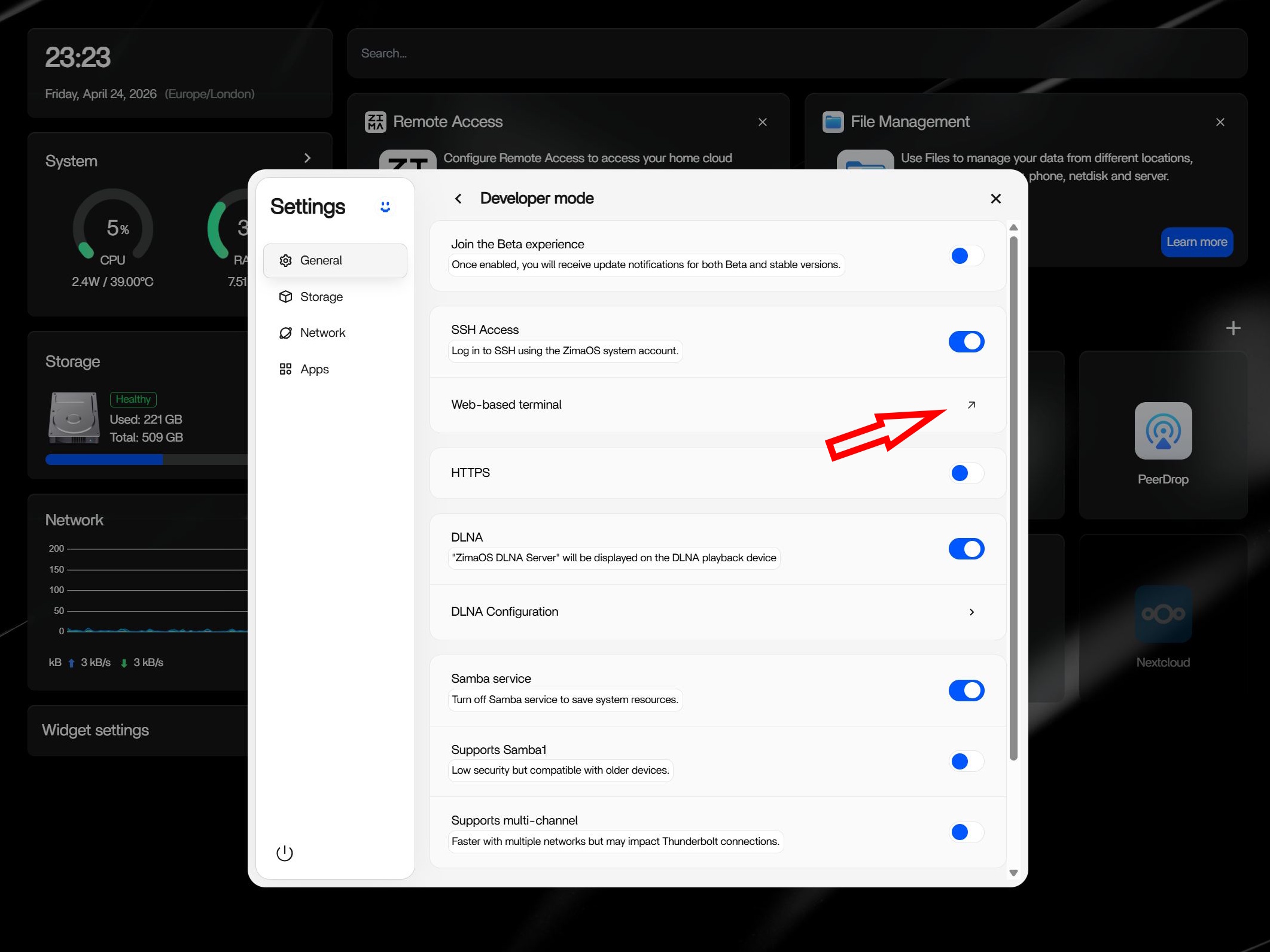
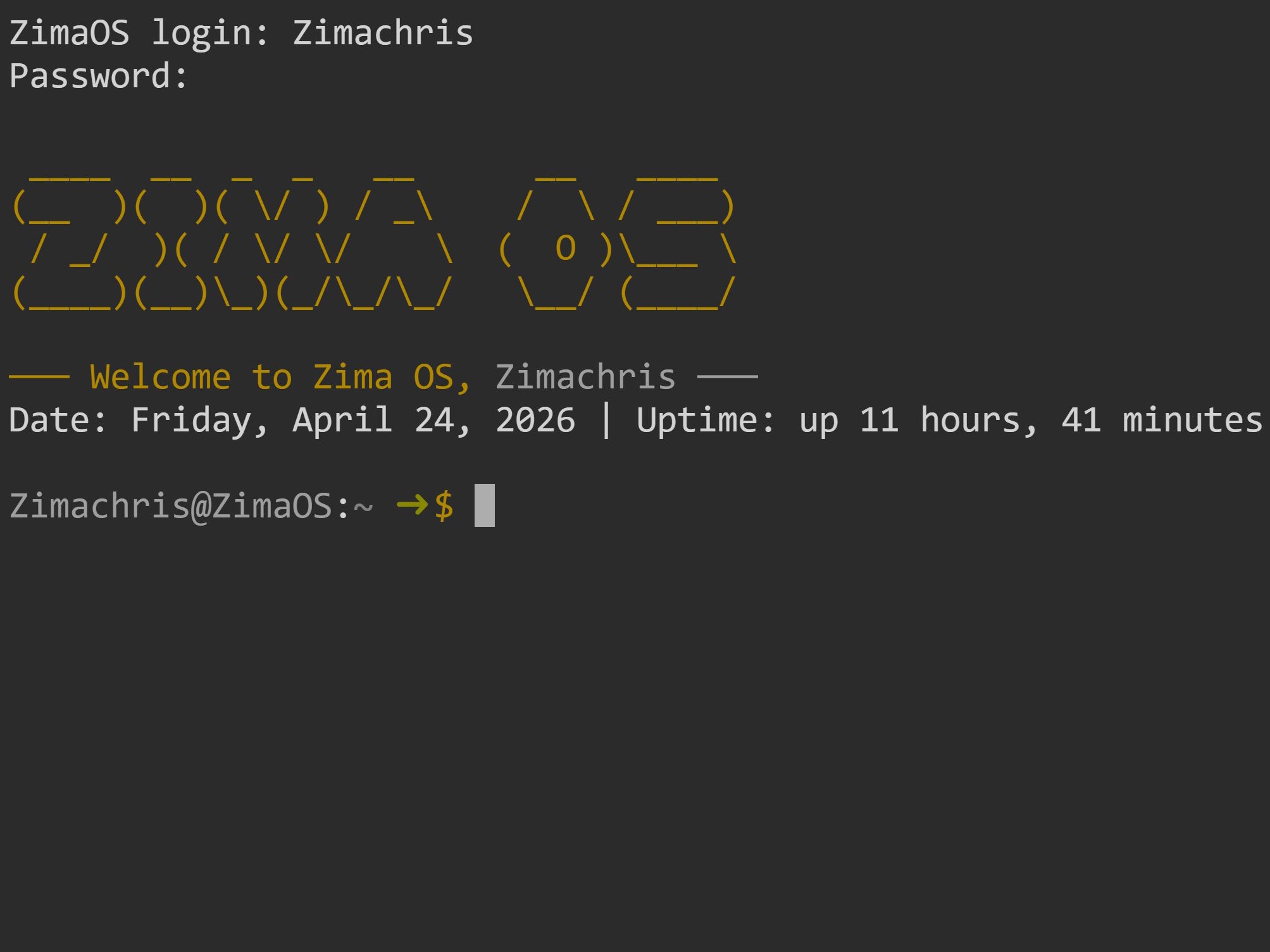
A megoldás: → Általános → Fejlesztői mód (nézet), és engedélyezze az SSH-t, majd nyissa meg a webes terminál linket. Ezután írja be a következőket: - A terminálon keresztül a rendszerbe:
sudo docker ps | grep tailscale
Az ezután megjelenő Tailscale azonosító (egy rejtélyes betű- és számsor) segítségével futtassa a következő parancsot (az azonosítót ennek megfelelően helyettesítse):
sudo docker exec -it <id> tailscale up --advertise-exit-node
Ez aktiválja a kilépési csomópont opciót. Megjelenhet egy figyelmeztetés, amely szerint az IPv6 porttovábbítás nincs engedélyezve. Ezt a következővel engedélyezheti:
| sudo tee -a /etc/sysctl.conf
echo 'net.ipv6.conf.all.forwarding = 1' | sudo tee -a /etc/sysctl.conf
sudo sysctl -p
Ezután az úgynevezett UDP GRO-továbbítási javítás:
rx-udp-gro-forwarding on: sudo ethtool -K eth1 rx-udp-gro-forwarding on
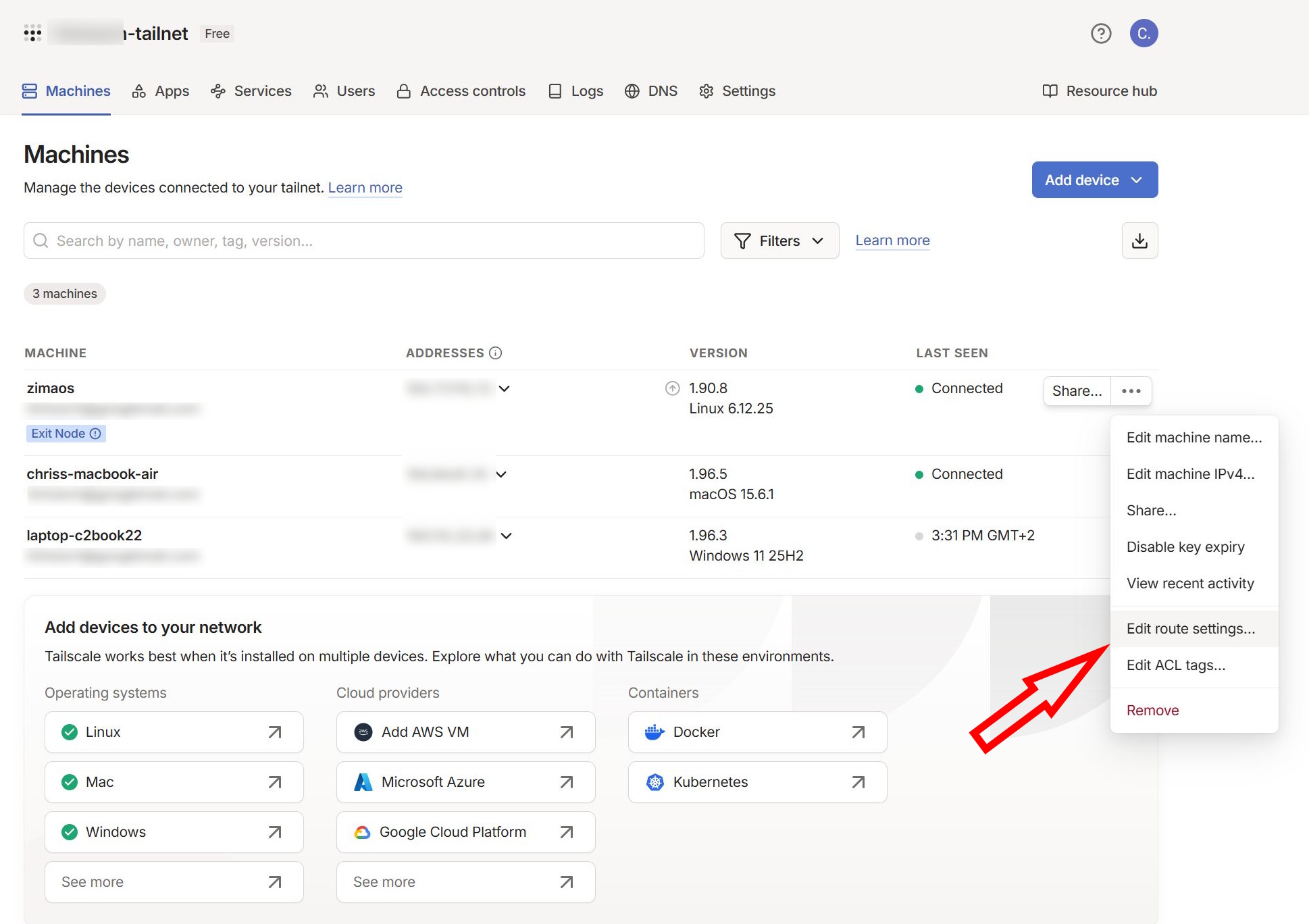
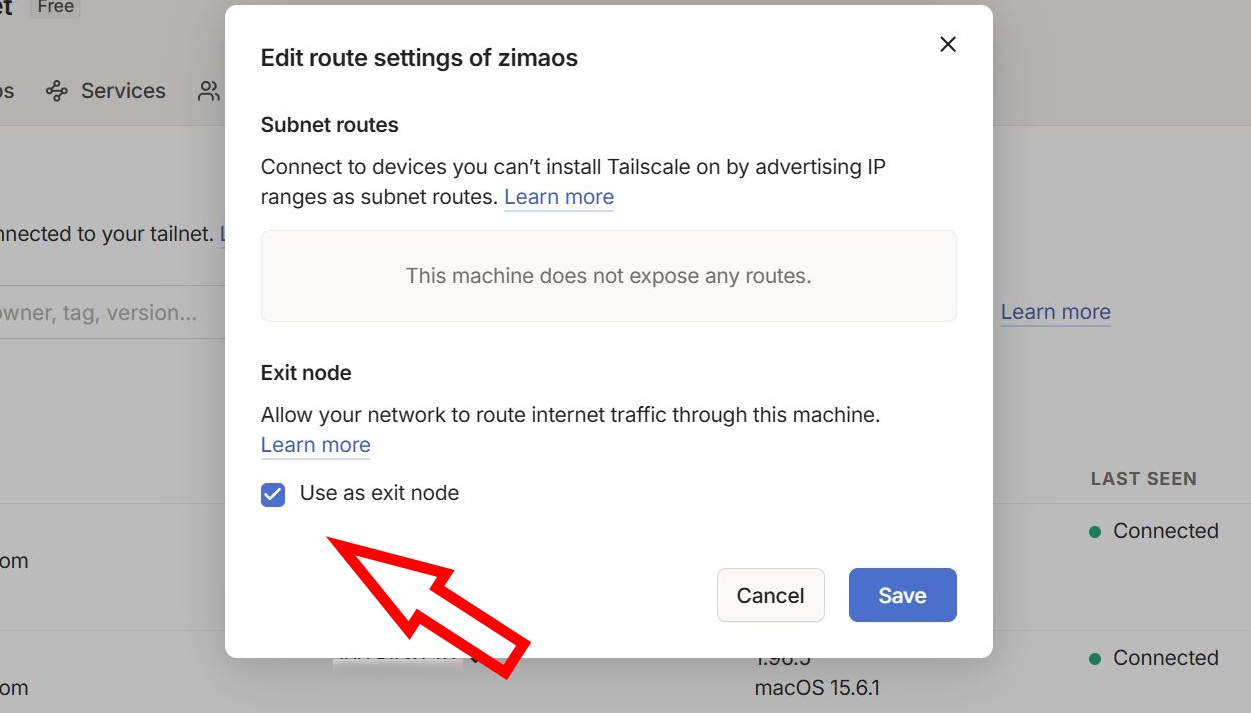
Most újra be kell jelentkezni a Tailscale-be a home szerveren, és az opciónak választhatónak kell lennie a Machines → zimaos menüpont alatt, majd a hárompontos menüben és a "edit route settings" menüponton keresztül
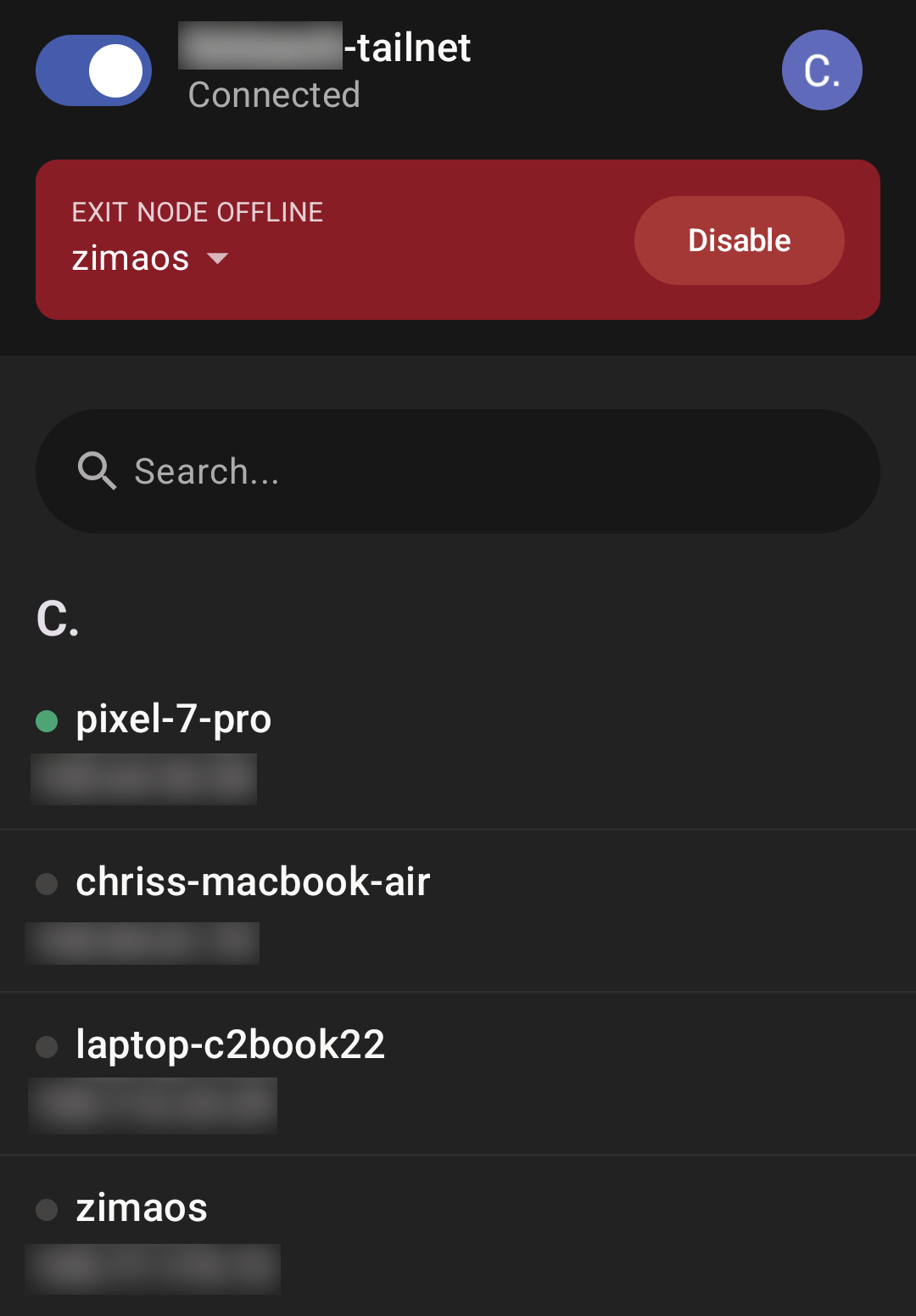
Ezután a zimaboardot kilépési csomópontként definiáljuk. Az utazó telefonomon vagy laptopomon a Tailscale-ben aktiválhatom a Zima NAS-t kilépési csomópontként, és ekkor minden forgalom az otthoni hálózaton lévő otthoni szerveren keresztül kerül átirányításra. Az összes többi eszközt is láthatom ugyanazon a Tailscale-hálózaton belül.
Hogyan ellenőrizhető, hogy a forgalom valóban az otthoni hálózaton keresztül történik-e?
Ezt olyan oldalak segítségével ellenőrizheti, mint a whatismyip.com. Ha a telefon mobiladatokat használ (a teszteléshez kikapcsolt Wi-Fi), és most ugyanazt az IP-címet mutatja, mint például az otthoni Wi-Fi hálózatban lévő számítógép, akkor minden működött. Ez egy nagyszerű módja a német földrajzi korlátozások megkerülésének külföldön.
Az otthoni szerver/ZimaOS elérése külföldről
Ha a házi szerverhez és annak alkalmazásaihoz (pl. Jellyfin) is hozzá szeretne férni, akkor egy másik problémába is belefuthat, mint én: a Zimaboard IP címének megadása (a Tailscale-ben az eszközök között látható) nem nyílik meg a böngészőben. A porttal kombinálva azonban működik. Tehát ellenőrizze az URL-t a ZimaOS webes felhasználói felületen, és jegyezze fel az IP-t és a portot. Ezután a Zimaboard, vagyis a home szerver külföldről is elérhető a via:
"http://<IP>:<Port>"
például:
"http://192.168.2.99:8080"
 Add as a preferred source on Google


