




Unbloated Network - Az internetszolgáltató routerének cseréje: (3. rész)
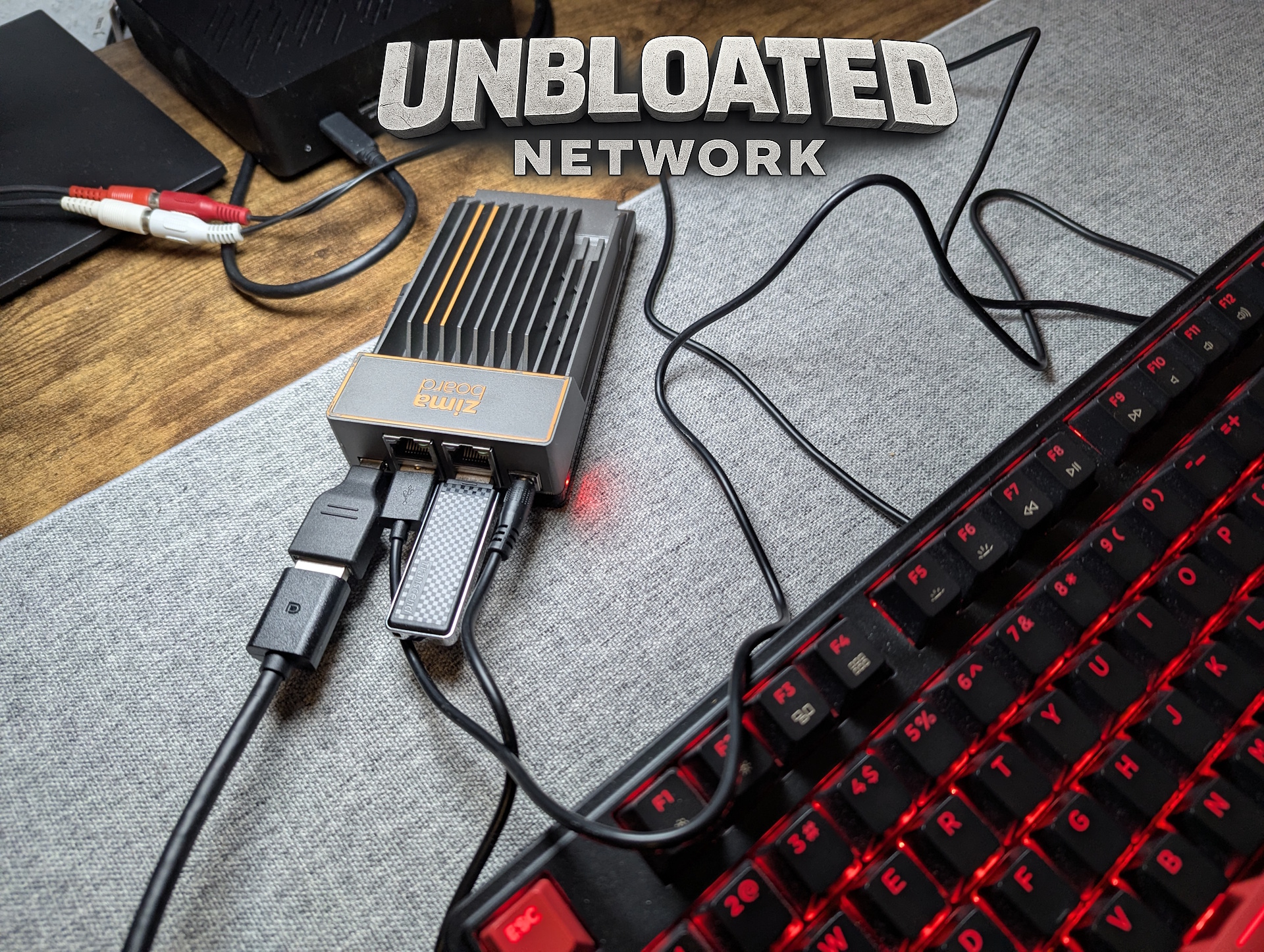
Projekt: OpenWRT-tel való lecserélése az ISP routerére
Az előző két cikkbenbemutattam a projektemet: az elöregedő Vodafone routeremet a nyílt forráskódú OpenWRT operációs rendszert futtató egyedi hardverre cseréltem. A Vodafone-doboz továbbra is csak alap modemként marad használatban, míg egy Zimaboard (vagy egy másik mini PC) fogja ellátni az útválasztási feladatokat. A dedikált hozzáférési pont jobb Wi-Fi lefedettséget biztosít, mint az internetszolgáltató beépített megoldása.
OpenWRT letöltése x86-hoz
Ma telepítem az OpenWRT-et az x86-os PC-mre - pontosabban egy Zimaboard 1-re. Sajnos a folyamat messze nem intuitív. Még az OpenWRT letöltési szakasza is túlterhelőnek tűnhet a kezdők számára, és maga a telepítés sem egyszerű. De ne aggódj - lépésről lépésre végigmegyünk rajta.
Milyen képre van szüksége mini PC-khez és más x86-os rendszerekhez?
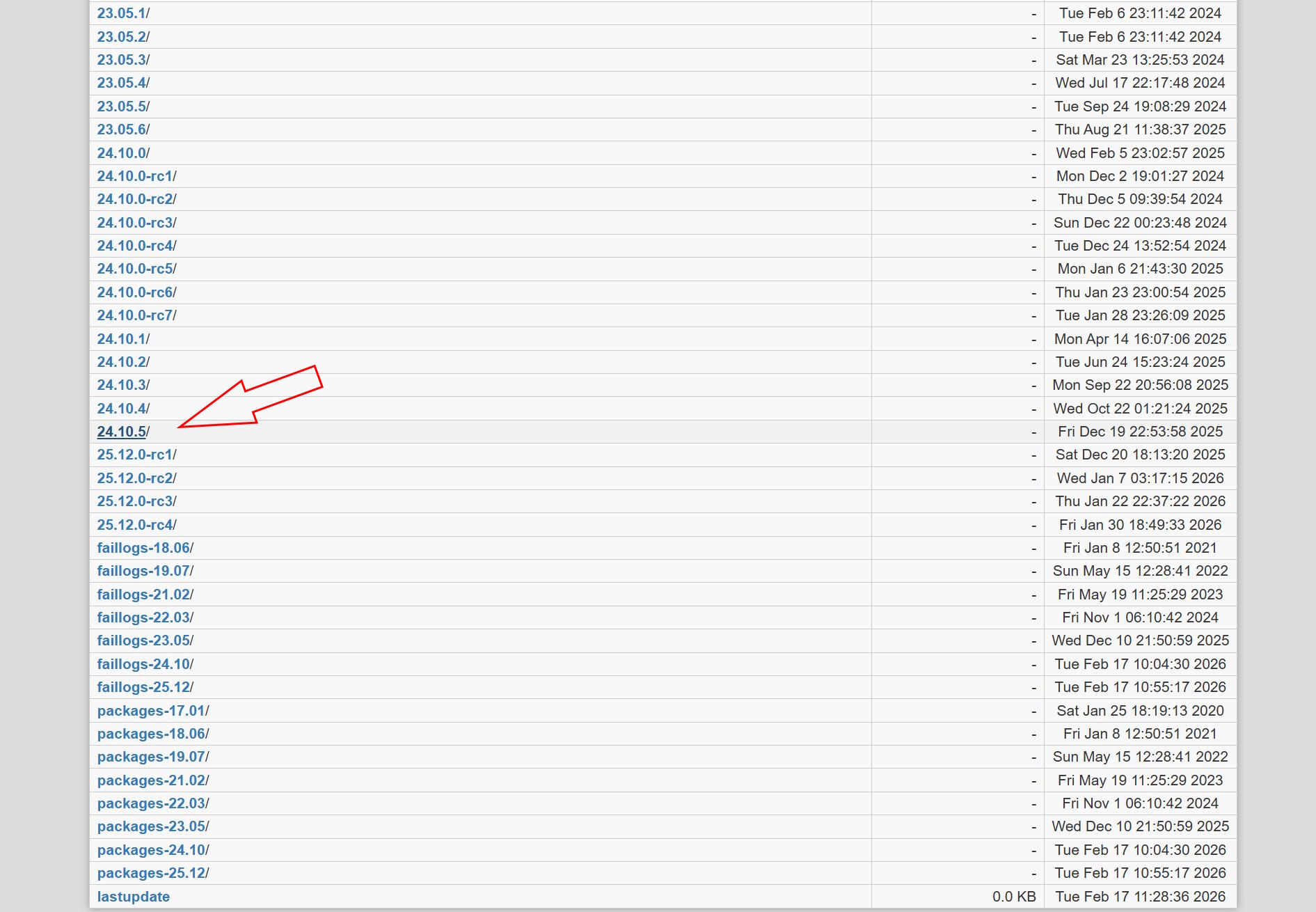
Először is le kell töltenie az OpenWRT képet. A 2026. februári állapot szerint a legújabb stabil kiadás a 24.10.5 verzió.
Látogasson el a OpenWRT letöltési oldalra, kattintson a "Stable Release builds" menüpontra, majd navigáljon a következőre:
24.10.5 → célok → x86 → 64 (vagy használja ezt a közvetlen linket)
Töltse le a második fájlt, amelynek neve: generic-ext4-combined.img.gz
Ez a verzió már tartalmazza a LuCi webes felületet, amely lehetővé teszi az OpenWRT elérését és konfigurálását egy másik, ugyanazon a hálózaton lévő PC-ről egy böngészőn keresztül.
A letöltés után csomagolja ki a fájlt - például a 7-Zip segítségével.
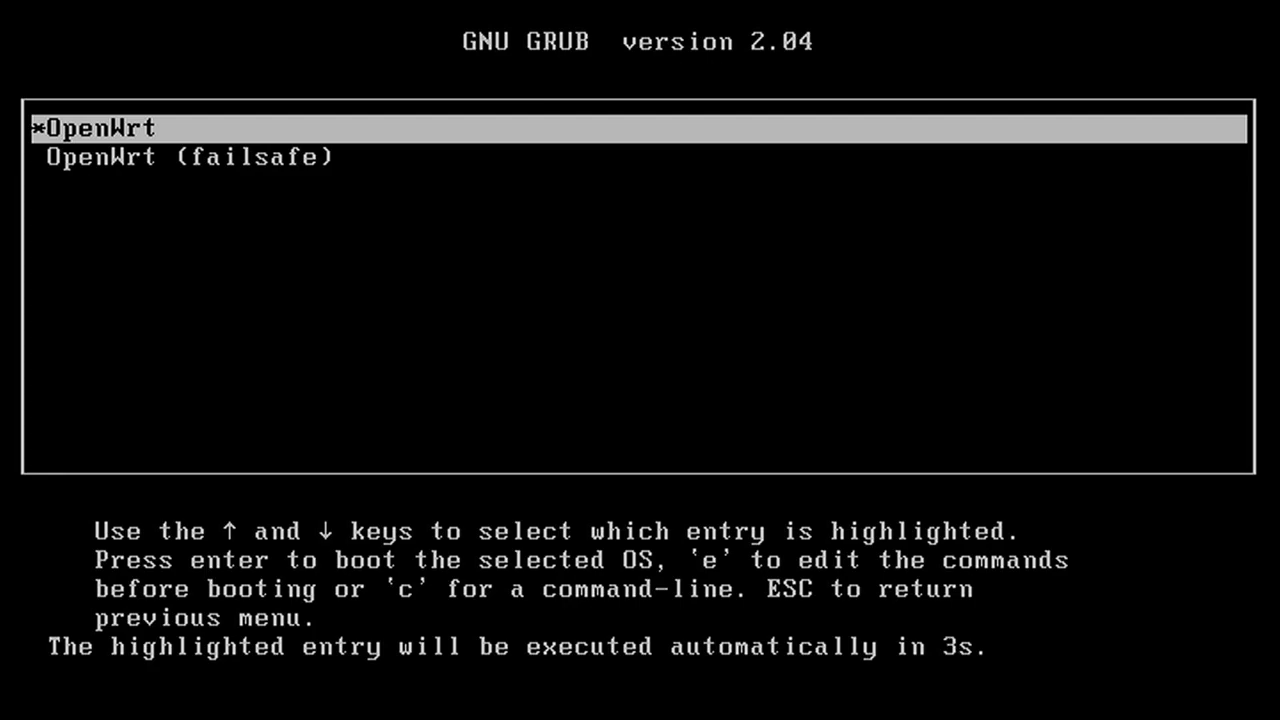
Ha azt hiszi, hogy ebből a képből egyszerűen létrehozhat egy bootolható USB-telepítőt - sajnos ez nem fog működni. A kép csak egy éles rendszert tartalmaz. Bár az OpenWRT-t el tudja indítani az USB-pendrive-ról, az egyáltalán nem tartalmaz telepítőt.
Az OpenWRT kép írása az eMMC-re (Linux Mint vagy Ubuntu használatával)
És most mi lesz? Az OpenWRT telepítésének több módja van.
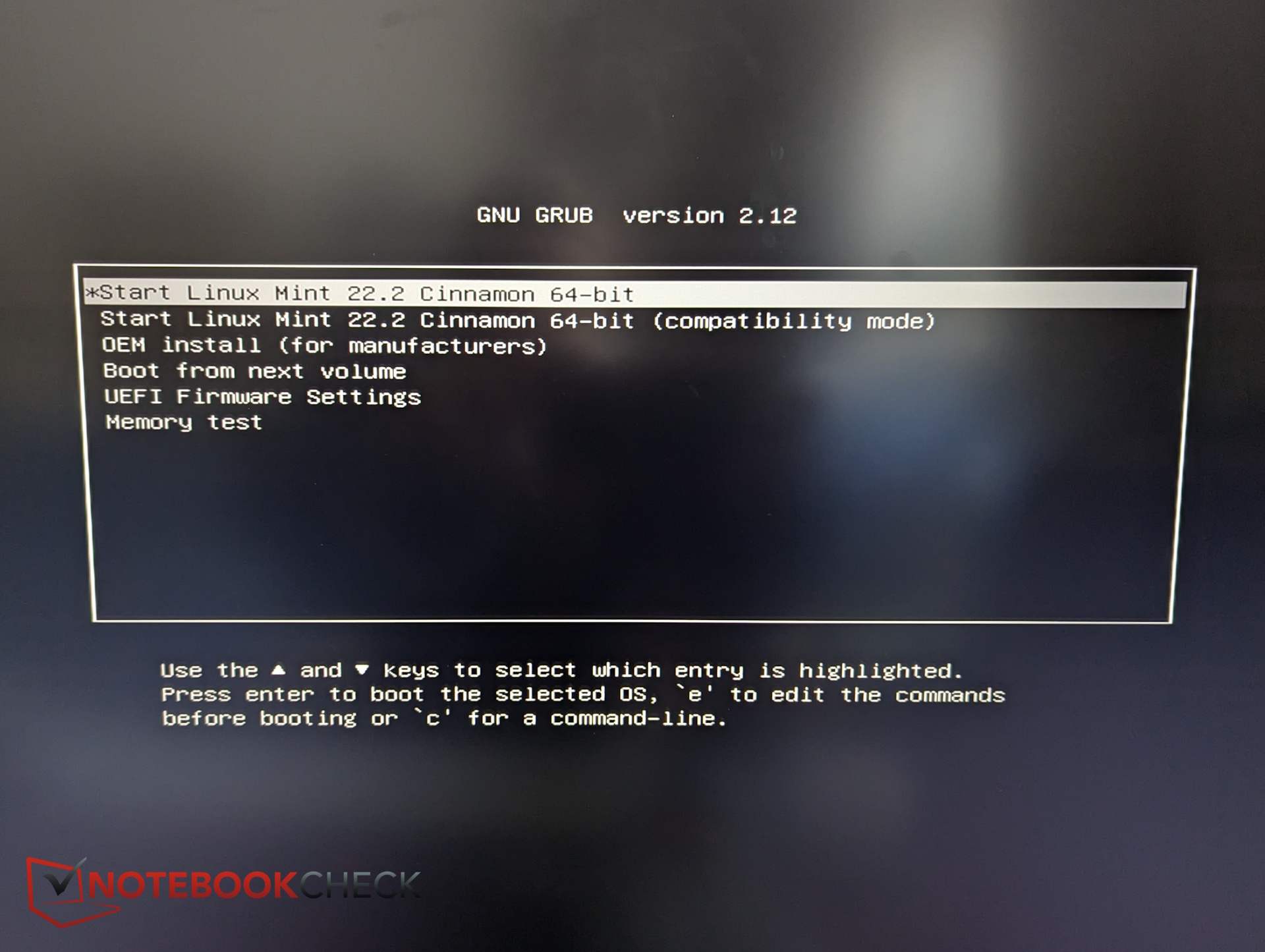
Létrehoztam egy bootolható USB-sticket a Linux Mint (az Ubuntu is működik). Az OpenWRT képet átmásoltam egy második USB-stickre.
Először indítsa el a Zimaboardot a Mint USB-stick segítségével. Ezután helyezze be az OpenWRT-képet tartalmazó második USB-pendrive-ot.
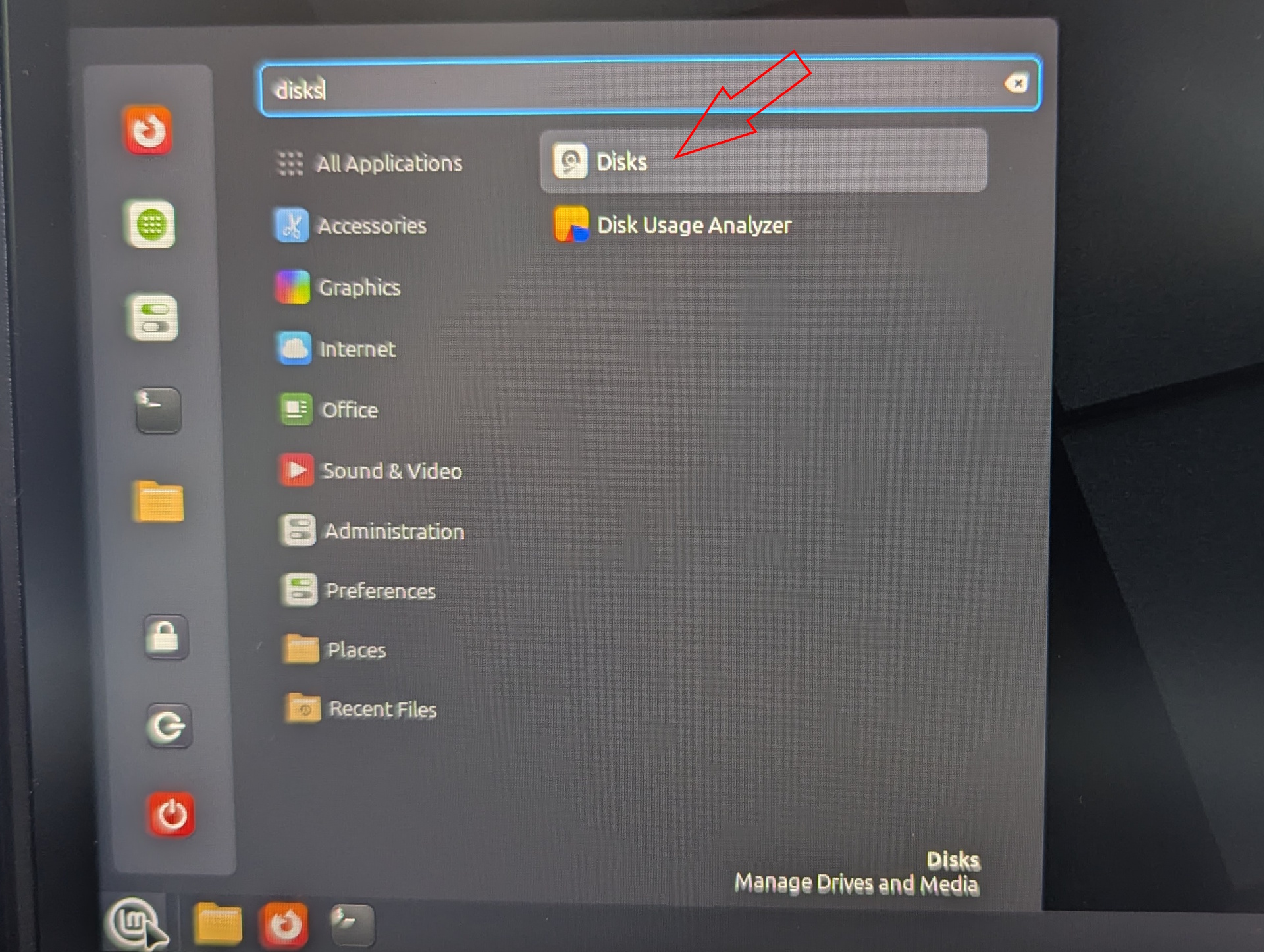
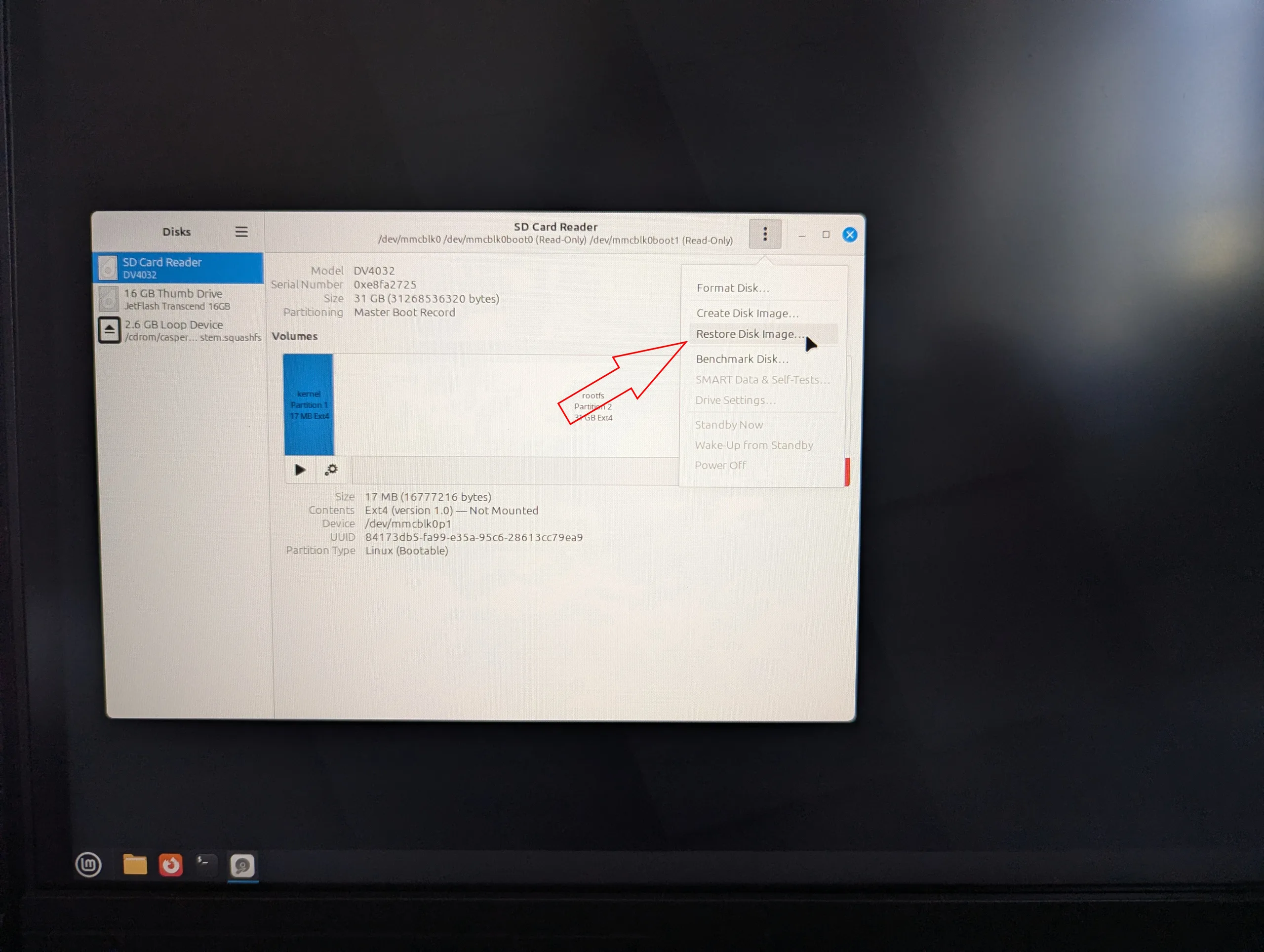
Nyissa meg a Lemezek segédprogramot (keresse a "Lemezek" szót a Start menüben), válassza ki a belső tárhelyet (az én Zimaboardomon "SD Card" néven jelenik meg), kattintson a menü gombra (3 pont), és válassza ki:
Lemezkép visszaállítása
Válassza ki az OpenWRT képet a második USB pendrive-ról, és az eszköz kiírja azt a belső eMMC tárolóra.
Telepítés dd paranccsal vagy letöltéssel: alternatív módszerek
Számos alternatív telepítési módszer létezik, amelyeket személyesen nem teszteltem. Ezek közé tartozik az OpenWRT kép letöltése közvetlenül az élő rendszerből, a Linux terminálon keresztül történő másolás a dd parancs segítségével, vagy az OpenWRT élő környezetbe való bootolás és a telepítés onnan történő végrehajtása.
Az éles rendszerrel azonban különböző problémákba ütköztem, többek között nem csatolt meghajtókba és egyéb bonyodalmakba. Számomra a Linux Mint megközelítés volt a legmegbízhatóbb
A partíció bővítése telepítés után
Még a kép sikeres másolása után is van egy nagy probléma.
A partíciós tábla csak az eredeti, körülbelül 120 MB méretű képet ismeri fel. A fennmaradó hely - az eMMC-n nagyjából 32 GB - ki nem osztottnak és kihasználatlannak van jelölve.
Ahhoz, hogy a tárhelyet teljes mértékben kihasználhassuk a jövőbeli frissítésekhez és módosításokhoz, bővítenünk kell a partíciót.
Ennek a lépésnek a kitalálása elég sok időt vett igénybe. Bár a GParted egy lehetőségnek tűnt, végül nem vezetett sehova. A legmegbízhatóbb módszer az fdisk használata volt.
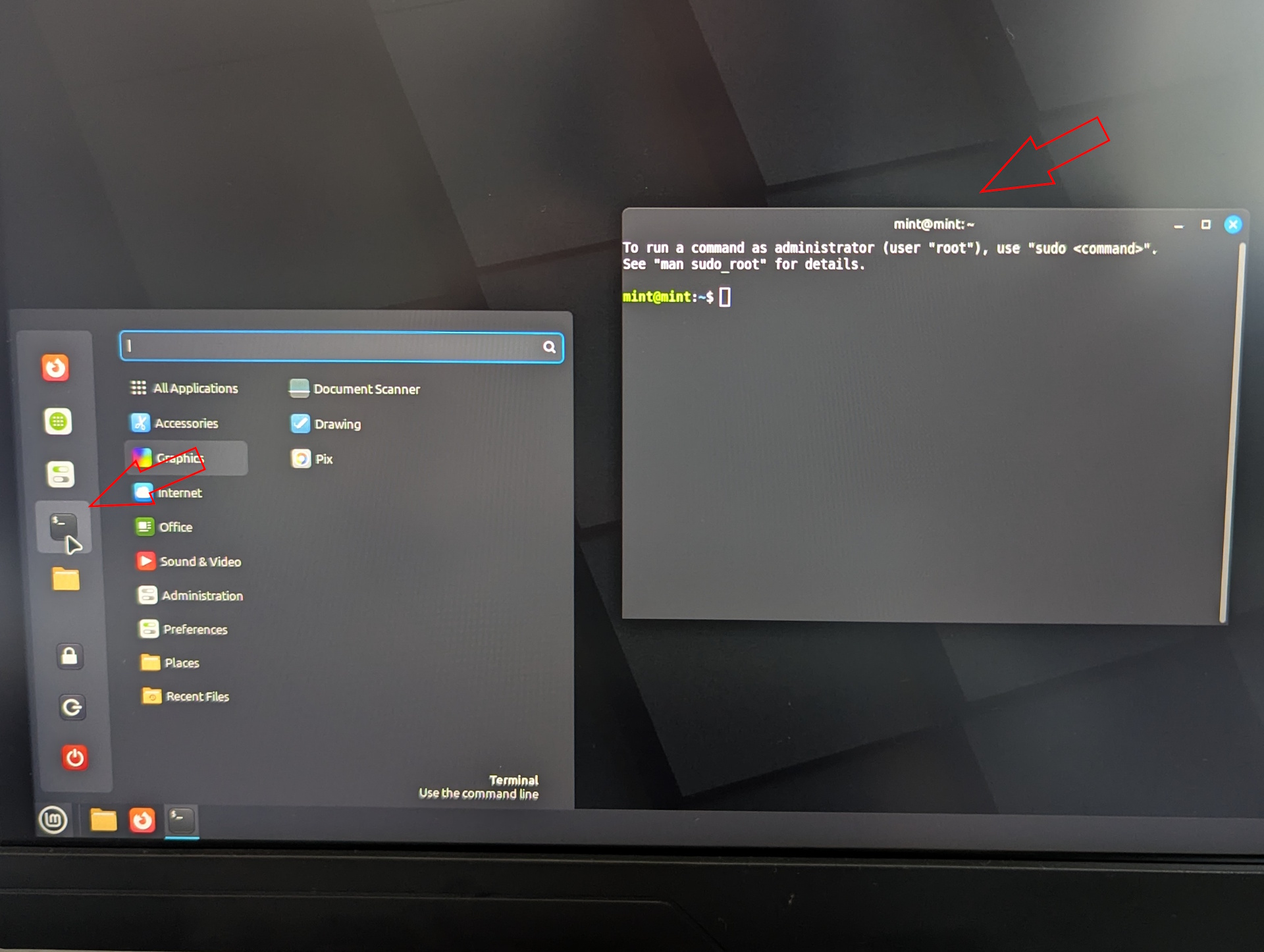
Nyissuk meg a terminált a Mintben, és írjuk be:
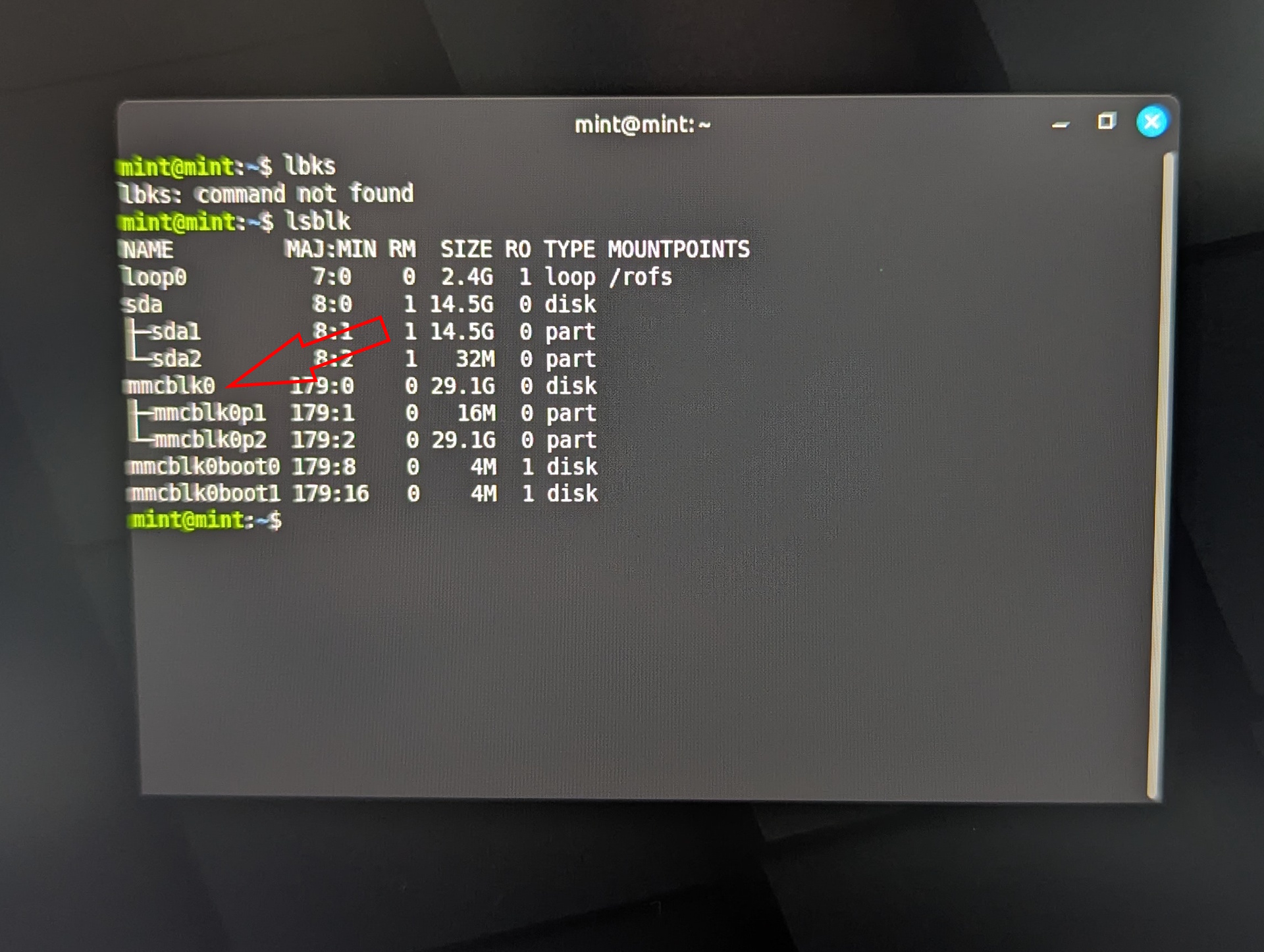
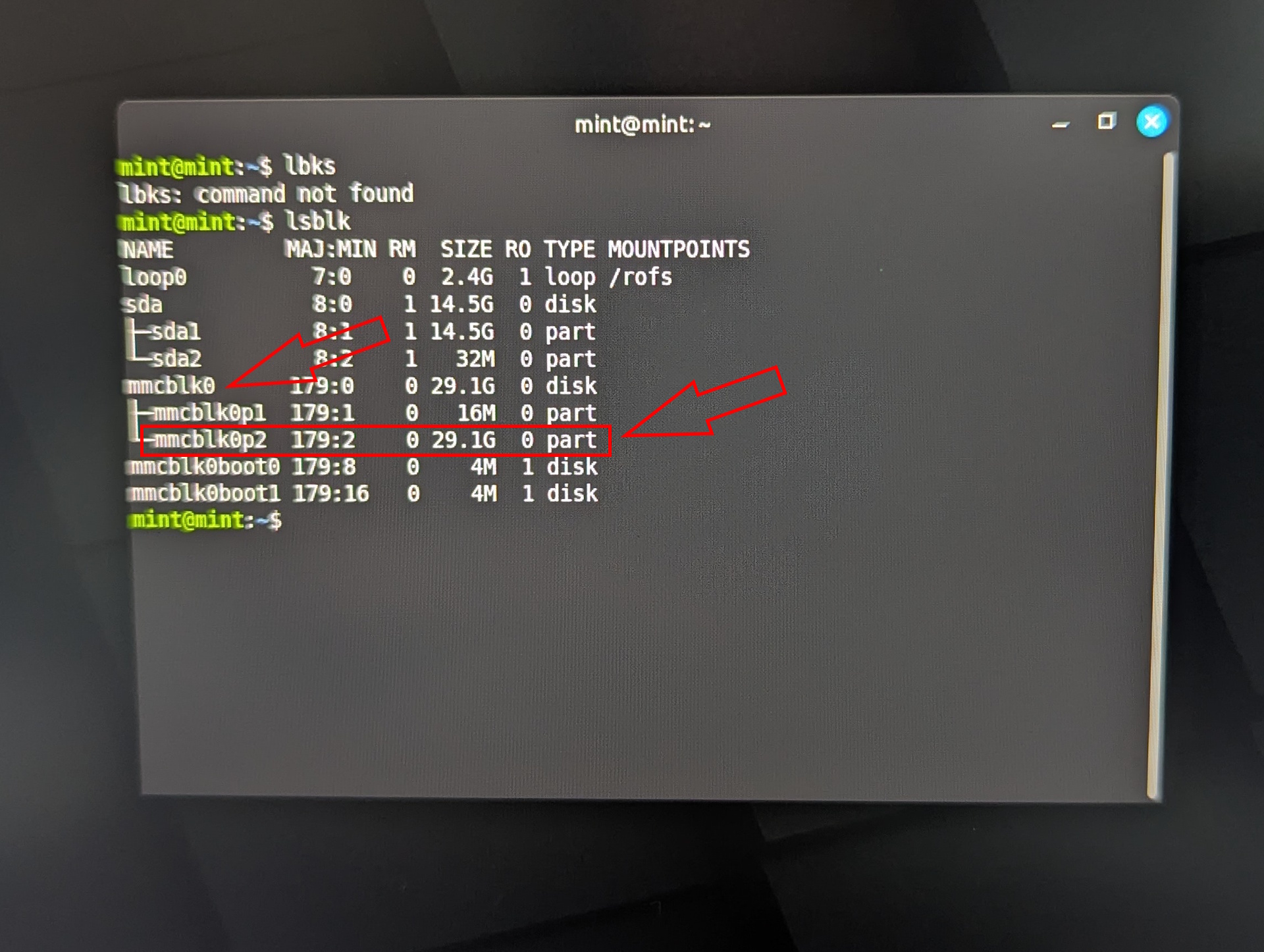
lsblk
Ez a parancs kilistázza az összes tárolóeszközt. A belső eMMC tároló mmcblk néven jelenik meg. Más x86-os rendszereken a név eltérhet. Az USB-meghajtók általában sda, sdb stb. néven jelennek meg.
Ezután írja be:
fdisk -l /dev/mmcblk0
Keresse meg a következő bejegyzést: mmcblk0p2. Ez a második partíció. Figyelje meg a Start sector értékét (alapértelmezett: 33792). Ez kritikus, mert a rossz érték megadása tönkreteheti a bootpartíciót.
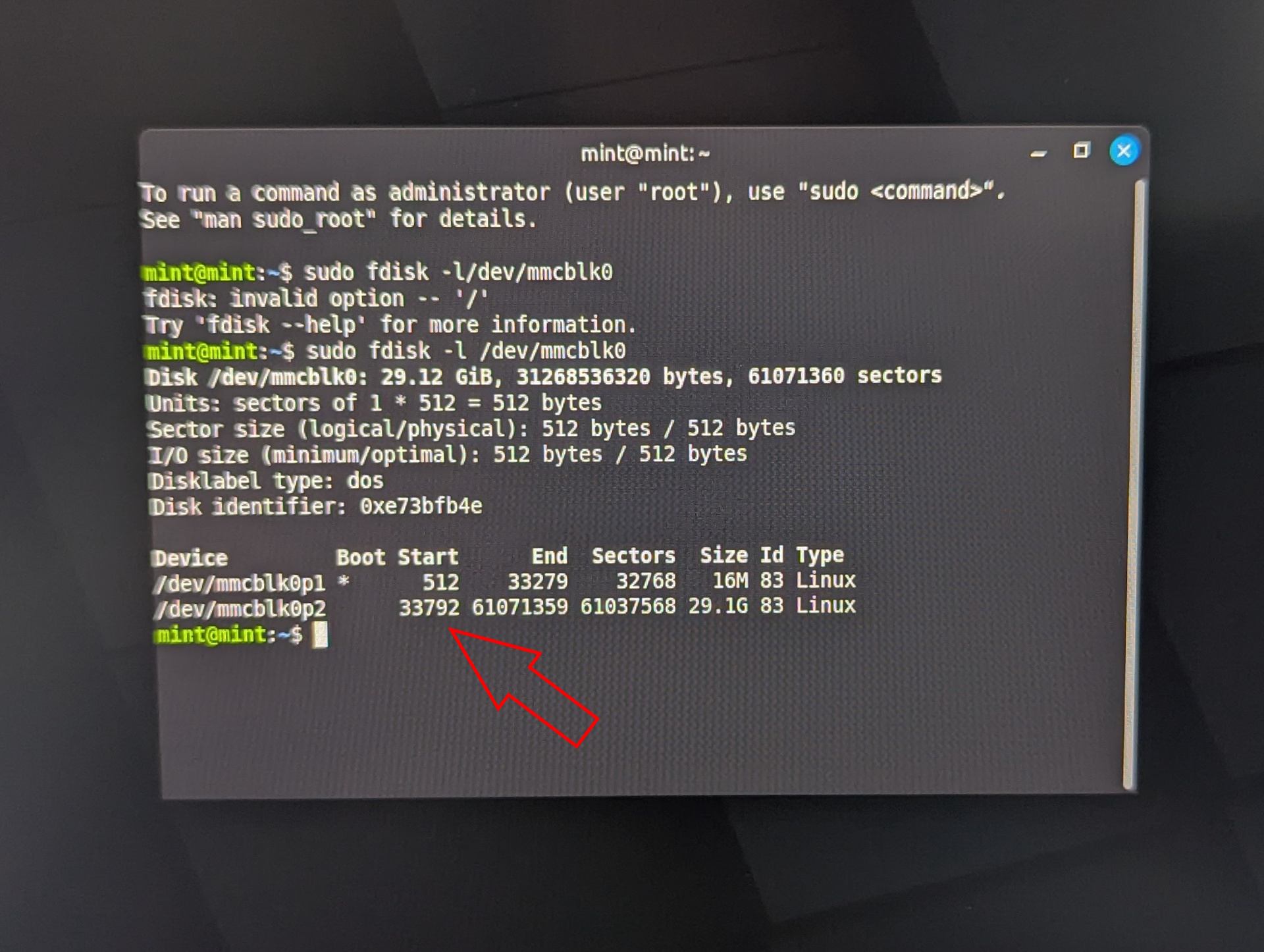
Most hajtsa végre a következő lépéseket:
- sudo fdisk /dev/mmcblk0
- Nyomja meg a d, majd a 2 billentyűt (a 2. partíció törlése)
- Nyomja meg az n billentyűt (új partíció létrehozása)
- Nyomja meg a p billentyűt (elsődleges partíció)
- Nyomja meg a 2 (2. partíció száma)
- Adja meg a korábban feljegyzett pontos kezdőszektort (pl. 33792)
- Nyomja meg az Entert az utolsó szektorhoz (használja a fennmaradó helyet)
- Amikor az aláírás eltávolításáról kérdezik, nyomja meg az N (Nem) billentyűt, különben az OpenWRT adatai megsemmisülnek
- Nyomja meg a w gombot a módosítások írásához
Most méretezze át a fájlrendszert:
sudo e2fsck -f /dev/mmcblk0p2
Minden kérést erősítsen meg Y-val , majd futtassa le:
sudo resize2fs /dev/mmcblk0p2
Ez kibővíti a fájlrendszert, hogy a teljes rendelkezésre álló tárhelyet használja. Ellenőrizze az eredményt a következővel:
lsblk
Ha az mmcblk0p2 mérete most 29 GB körül van, a folyamat sikeres volt. Most már újraindíthatja a rendszert.
Az OpenWRT első alkalommal történő elérése
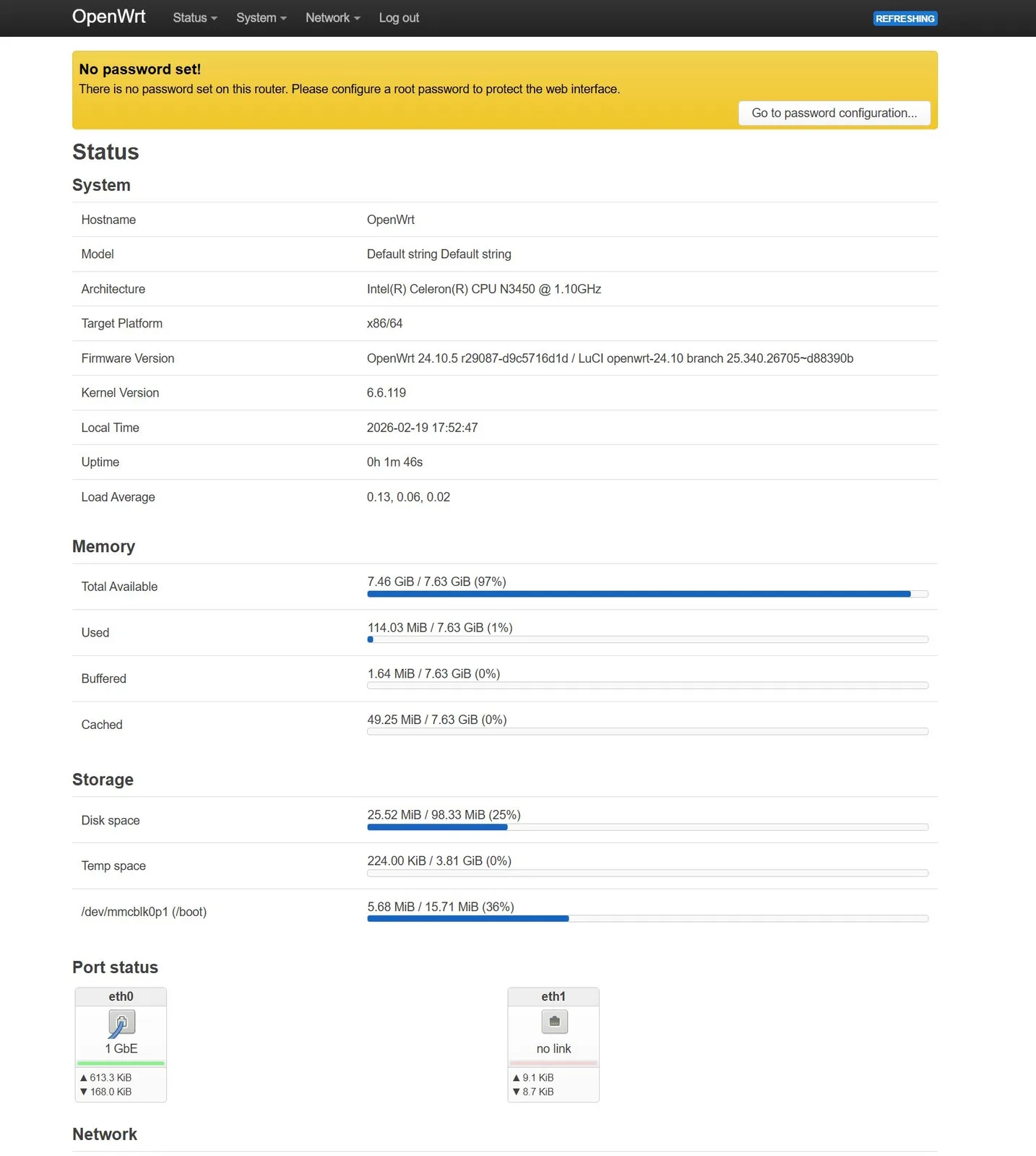
A beállítás teszteléséhez csatlakoztassa az x86-os router PC-t (Zimaboard) egy másik számítógéphez Ethernet-en keresztül. Nyisson meg egy böngészőt, és navigáljon a következő címre:
192.168.1.1
Ha az internetszolgáltatója routerén ugyanezt az IP-címet használja, a konfliktusok elkerülése érdekében ideiglenesen válassza le azt. Kezdetben nincs jelszó beállítva. Egyszerűen jelentkezzen be, és hozzon létre egy biztonságos jelszót.
Összefoglaló: A folyamat áttekintése
Íme egy gyors összefoglaló a telepítési folyamatról:
- Használjon egy Linux live rendszert (Mint vagy Ubuntu) az OpenWRT kép belső tárhelyre történő írásához
- Bővítse az OpenWRT partíciót, hogy kihasználja a teljes tárolókapacitást
- Indítsa újra az útválasztó rendszert
- Lépjen be az OpenWRT-be az alapértelmezett IP-címen keresztül (192.168.1.1.1)
Ezen a ponton az OpenWRT teljesen működőképes, és a tűzfal már aktív.
Kilátások: A Vodafone routerén a híd üzemmód engedélyezése
Az OpenWRT már telepítve van, és már fut, de további konfigurációt igényelhet.
A következő lépésem azonban az, hogy a Vodafone routerét tiszta modemmé alakítom át a bridge mód engedélyezésével.
Ezért a sorozat következő részében a Vodafone router híd üzemmódját vizsgáljuk meg, és elkezdjük az OpenWRT alaphálózati beállításainak konfigurálását.
Áttekintés
- Unbloated network - A projekt áttekintése (1. rész) ✅
- Unbloated network - Milyen hardvereknek van valójában értelme? (2. rész) ✅
- Unbloated network - OpenWRT telepítése a ZimaBoardra vagy bármely más PC-re (3. rész) ✅
- Unbloated network - Aktiváld a Bridge Mode-ot a Vodafone routereden (4. rész)
 Add as a preferred source on Google


