




Kipróbáltuk az új Googlebook OS-t - Mire képes, és mire nem?
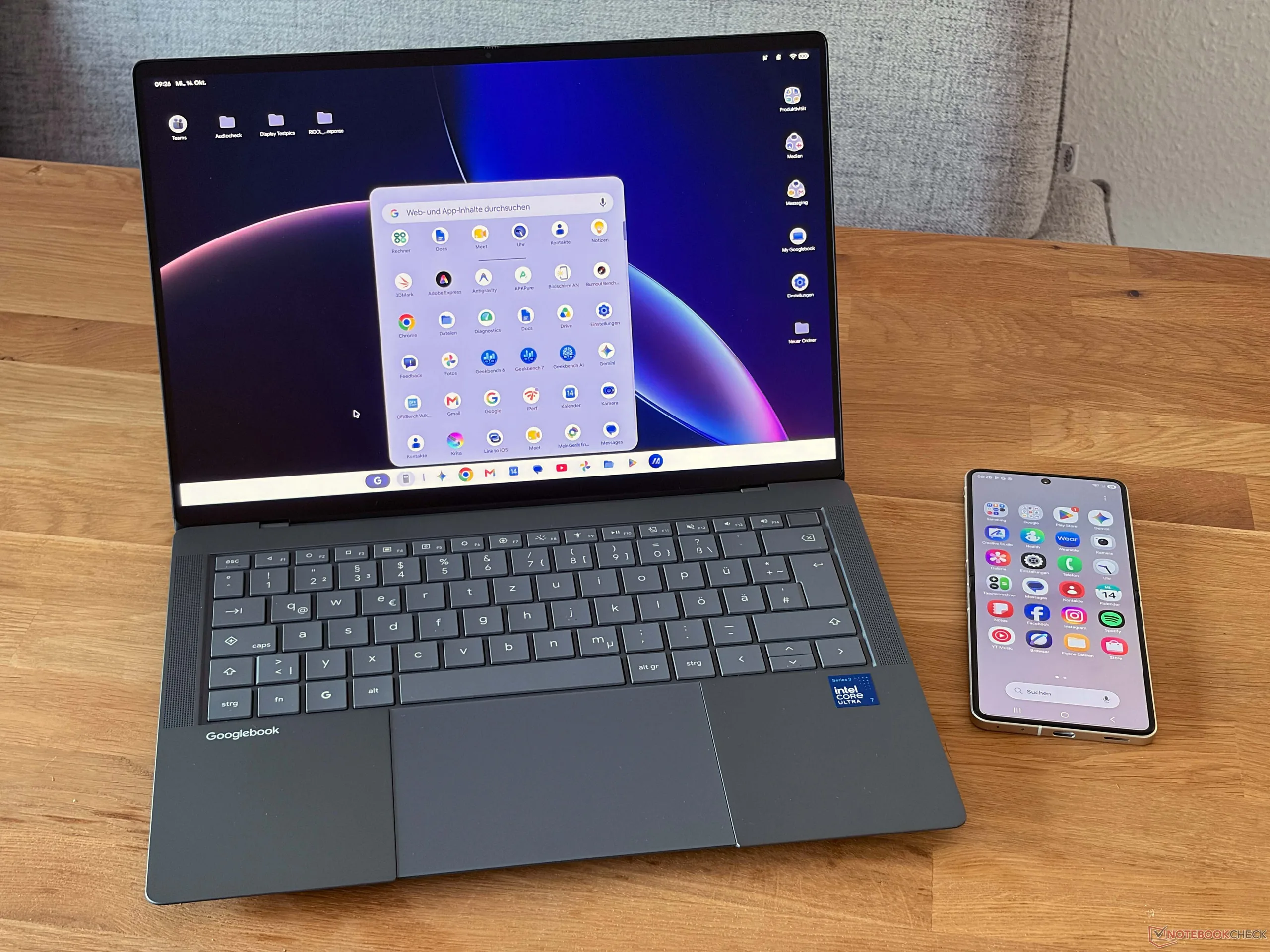
Megérkeztek az új Googlebookok, és már lehetőségünk is nyílt alaposan megvizsgálni a HP Googlebook 14c és az Asus Googlebook 14 modelleket. A hardverrel az egyes tesztekben foglalkozunk, ebben a cikkben viszont közelebbről is meg szeretnénk vizsgálni, hogyan épül fel az új Googlebook operációs rendszer, mire képes, és hogyan teljesít a mindennapi használat során.
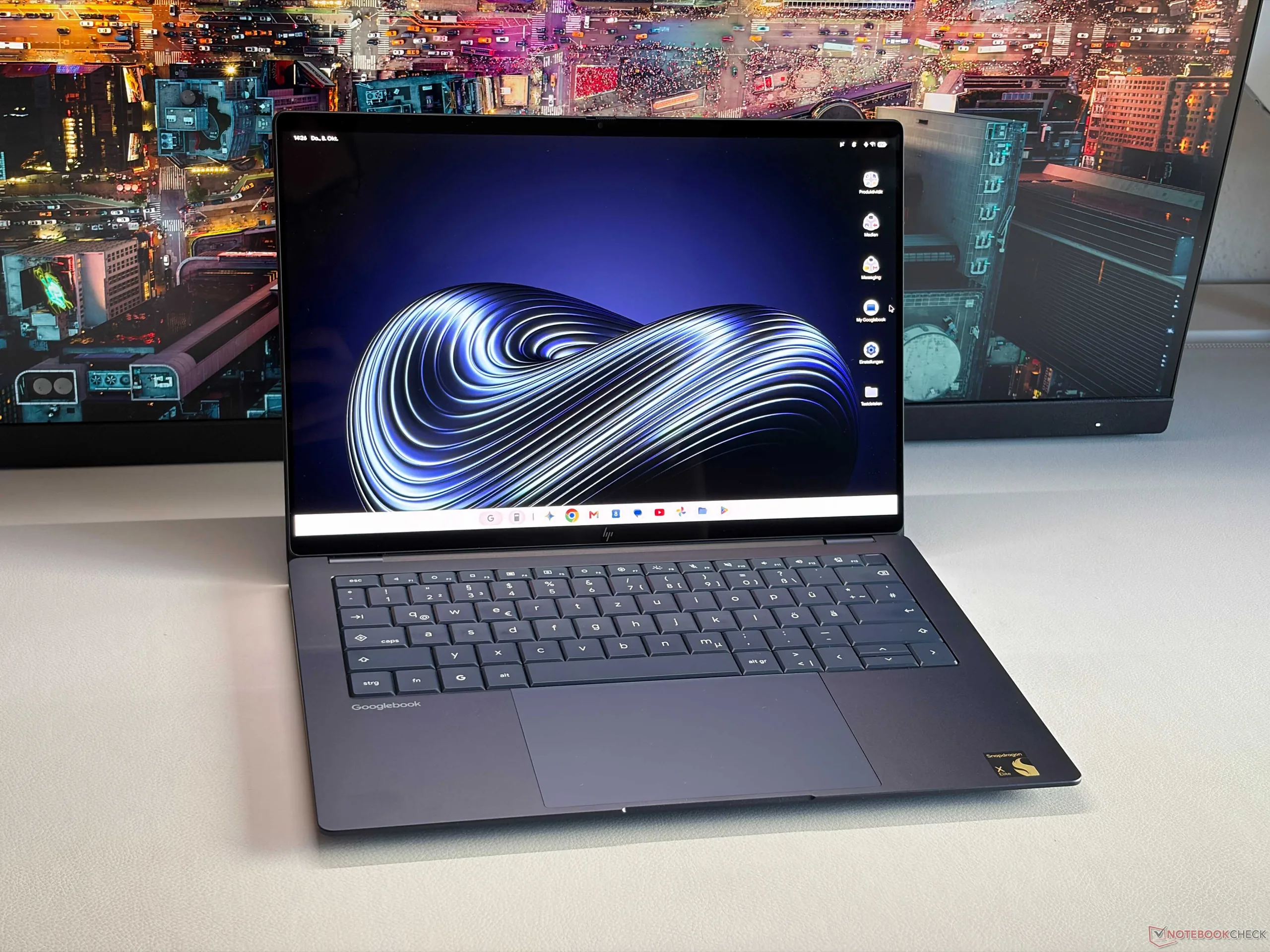

A beállítási folyamat nagyon egyszerű, és ismerős lesz mindenkinek, aki már állított be Android-okostelefont vagy -táblagépet. Természetesen a készülék beállításához Google-fiókra és Wi-Fi-hálózatra van szükség. Ha szeretné, ebben a szakaszban az ujjlenyomat-olvasóhoz szükséges biometrikus adatokat és a Gemini AI-asszisztens hangfelismerését is beállíthatja. Egy meglévő Android-eszköz az adatok és fiókok közvetlen átvitelével még egyszerűbbé teheti a beállítást. A beállítás során a rendszer azt is megkérdezi, hogy saját magának vagy egy gyermeknek állítja-e be a készüléket. Így az ismert családi megosztási funkcióval egyszerűen konfigurálhatja a készüléket, például úgy, hogy a gyermekek csak bizonyos alkalmazásokhoz és webhelyekhez férjenek hozzá, vagy letilthatja az alkalmazásboltot. A beállítás befejezése után a kezdőképernyőre jut.
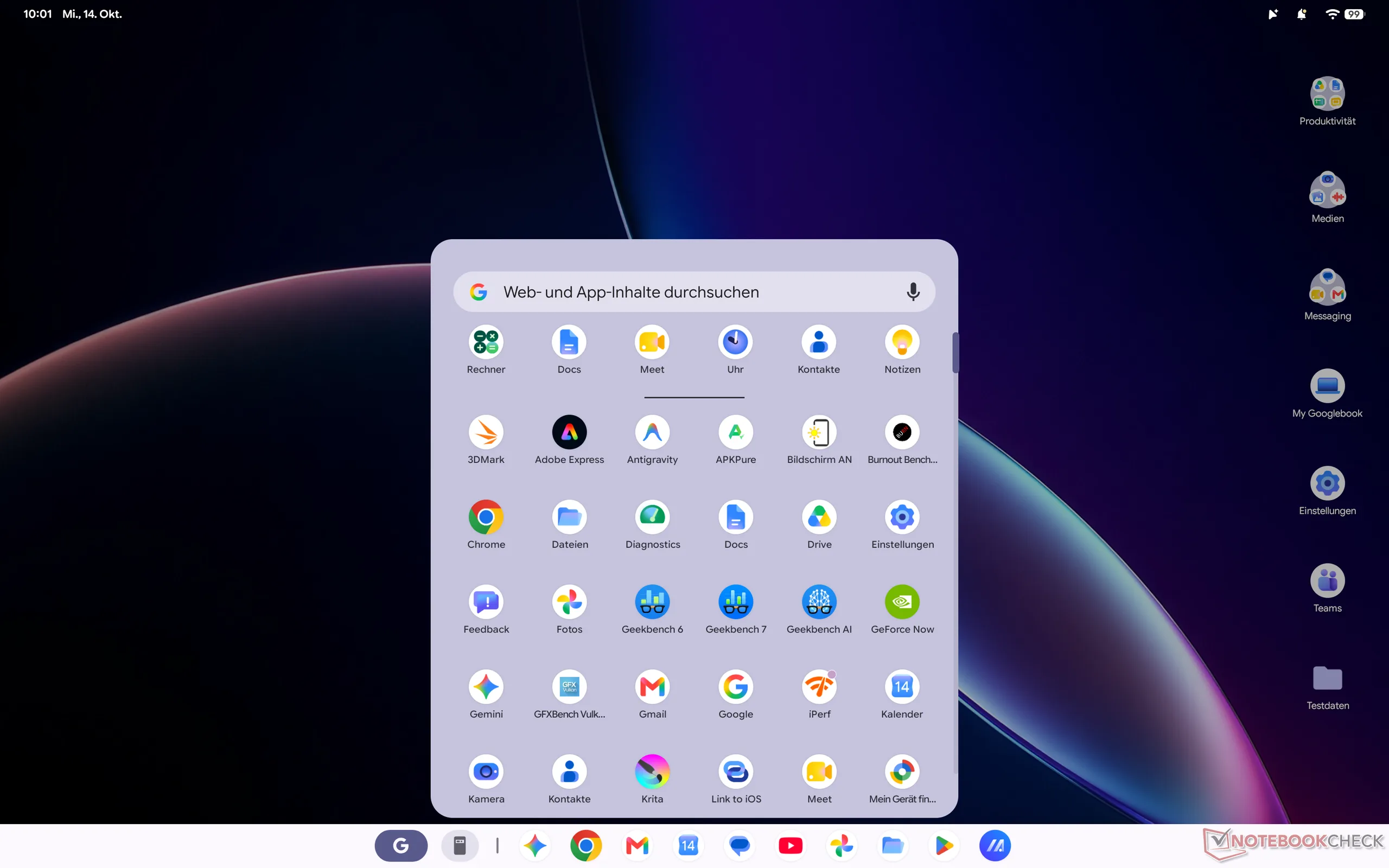
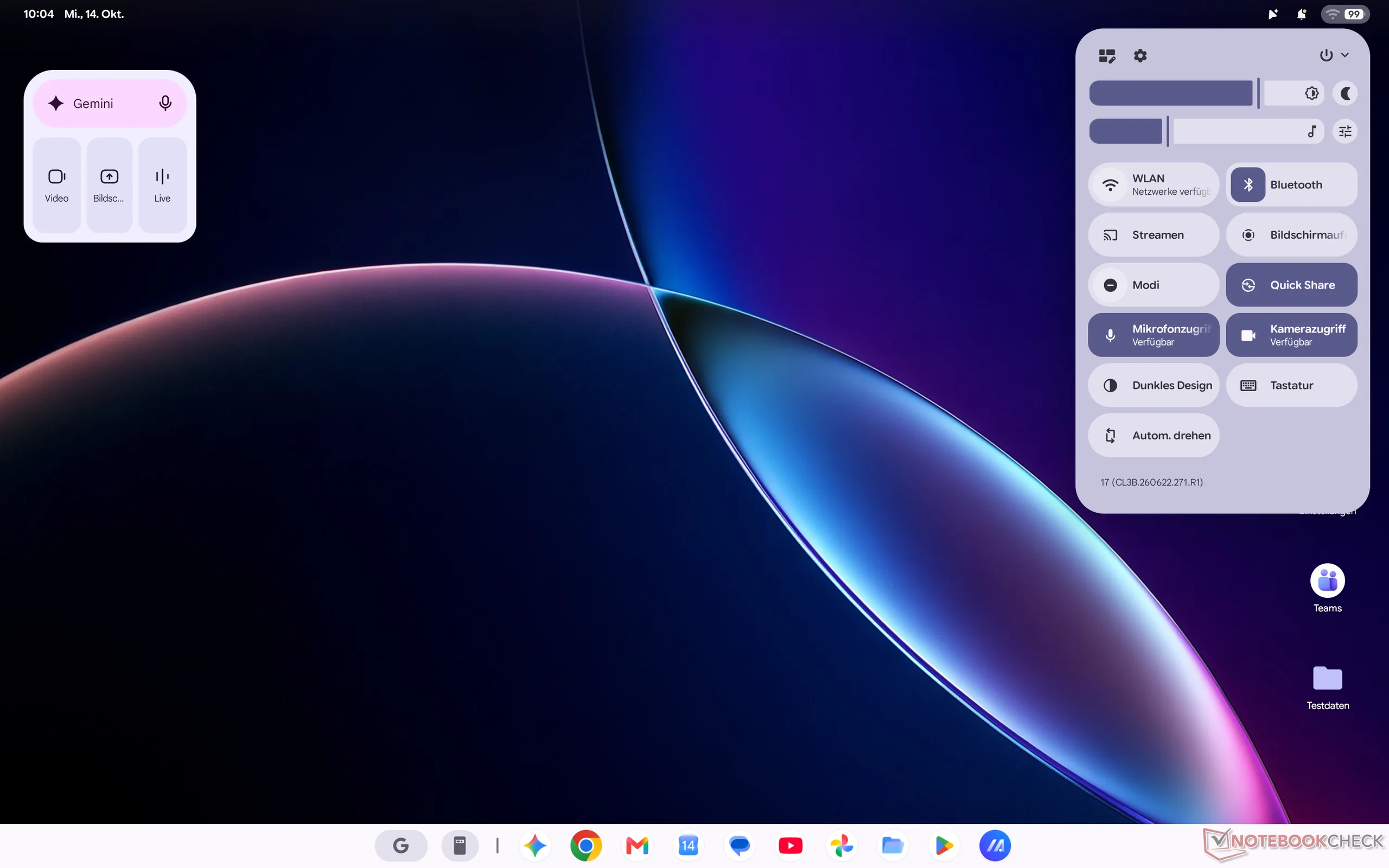
Itt megtalálhatók a Windows- vagy macOS-eszközökről ismerős, megszokott elemek: egy tálca (amely látható maradhat vagy elrejthető) néhány alkalmazással és a Start menü gombjával (G), néhány mappa és ikon az asztalon, pár widget, valamint egy állapotsáv a képernyő tetején. A Wi-Fi- vagy akkumulátorikonra kattintva egy, az okostelefonokéhoz hasonló gyorsbeállítási menü nyílik meg. Innen elérhetők a fényerő-szabályozók, a Wi-Fi- és Bluetooth-kapcsolatok, valamint egyéb beállítások, például a sötét módra váltás, amelynek különösen az OLED-kijelzőkön van értelme. Itt például kompatibilis tévékre is közvetíthetünk tartalmakat, és képernyőfelvételt is készíthetünk, bár a Googlebookok ehhez külön billentyűt is kínálnak.
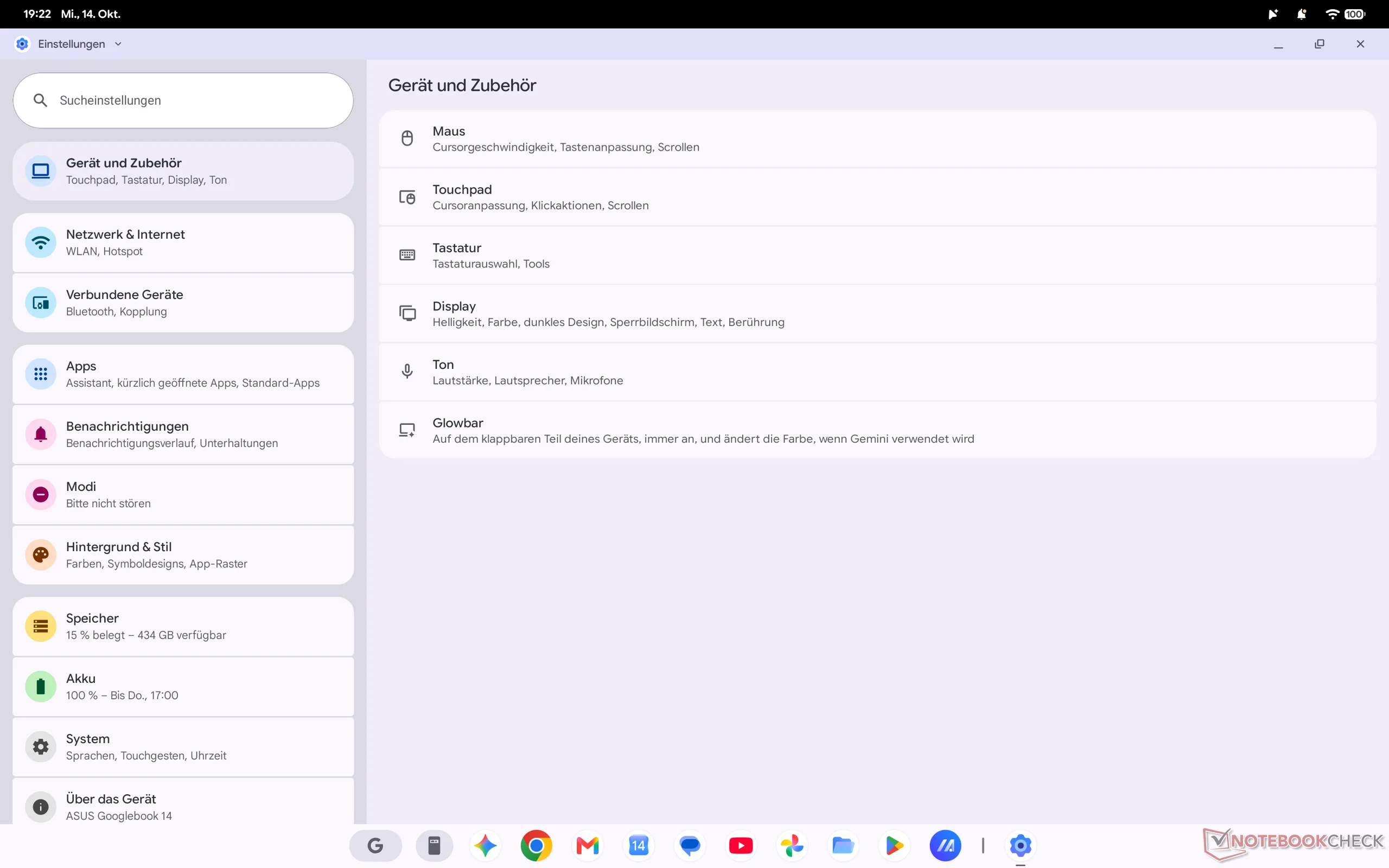
A tálcán található a Fájlok lehetőség is, amely a Windows vagy a macOS fájlkezelőjéhez hasonló fájlkezelőt nyit meg. Megjeleníti a legutóbb használt fájlokat, és közvetlen hozzáférést biztosít a webkamerával készített fotók mappájához, magához a meghajtóhoz, a kukához, a Google Drive-hoz és a csatlakoztatott külső tárolóeszközökhöz. Fontos megjegyezni, hogy csak a FAT32 vagy exFAT formátumú pendrive-ok és meghajtók kompatibilisek. A Googlebook azonban nem kedvelte az exFAT formátumú SSD-nket, és előbb formázni akarta, míg egy 64 GB-os USB-pendrive (exFAT) gond nélkül működött. Aztán természetesen ott vannak a beállítások is, amelyek szintén ismerősek lehetnek az Android-eszközökről. Közvetlenül a gyorsbeállítási menüből egy Debian-terminál is elérhető.
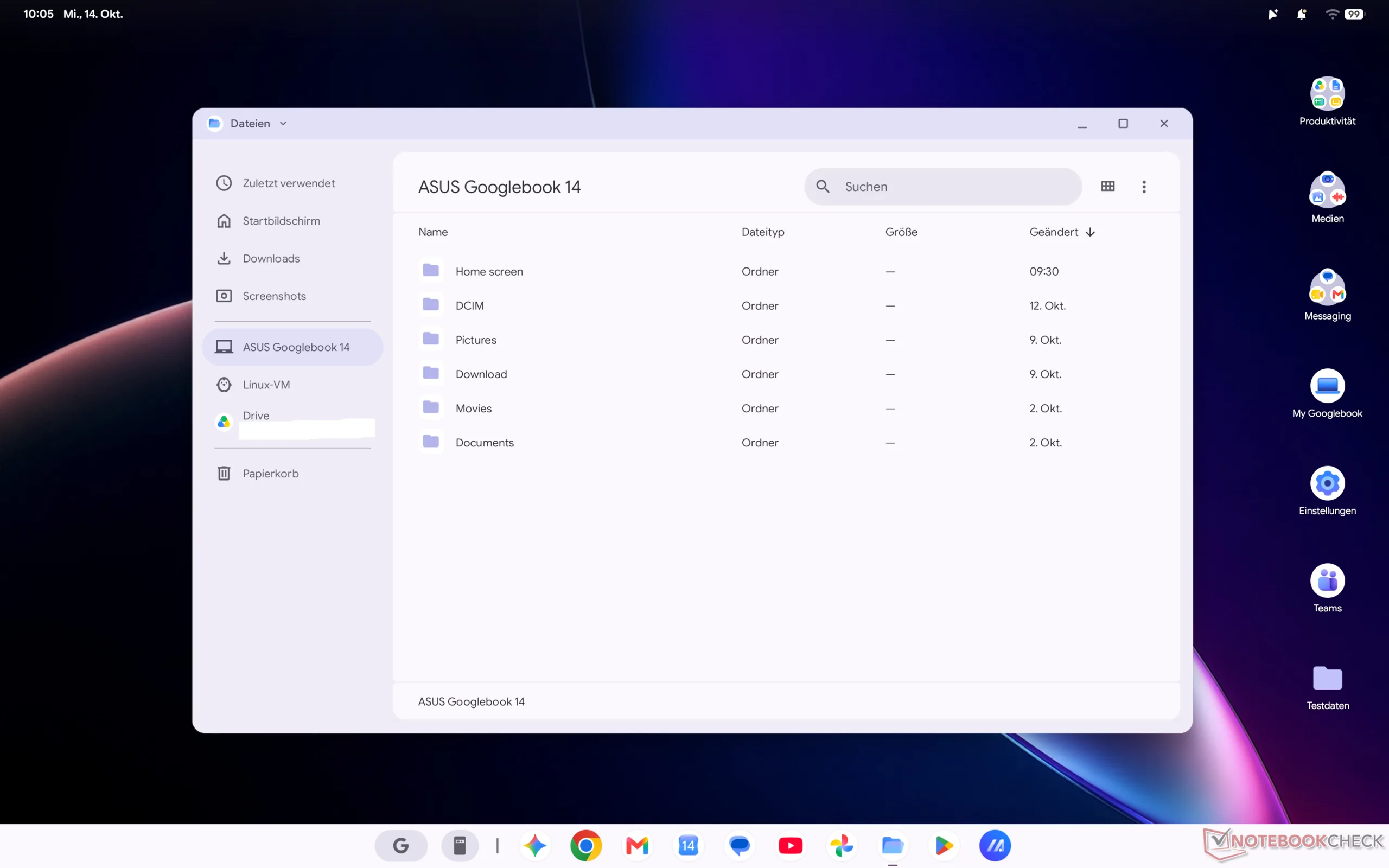
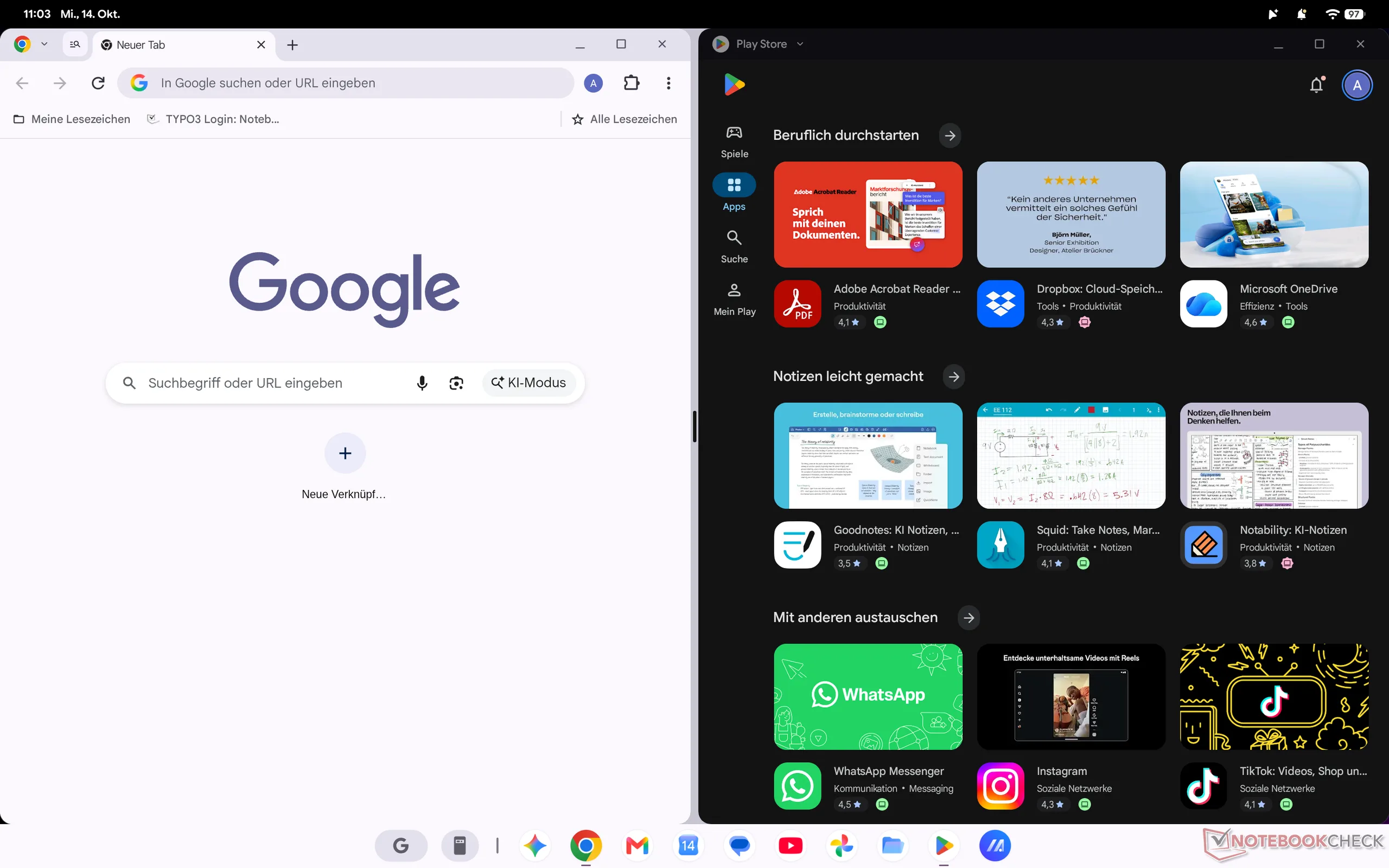
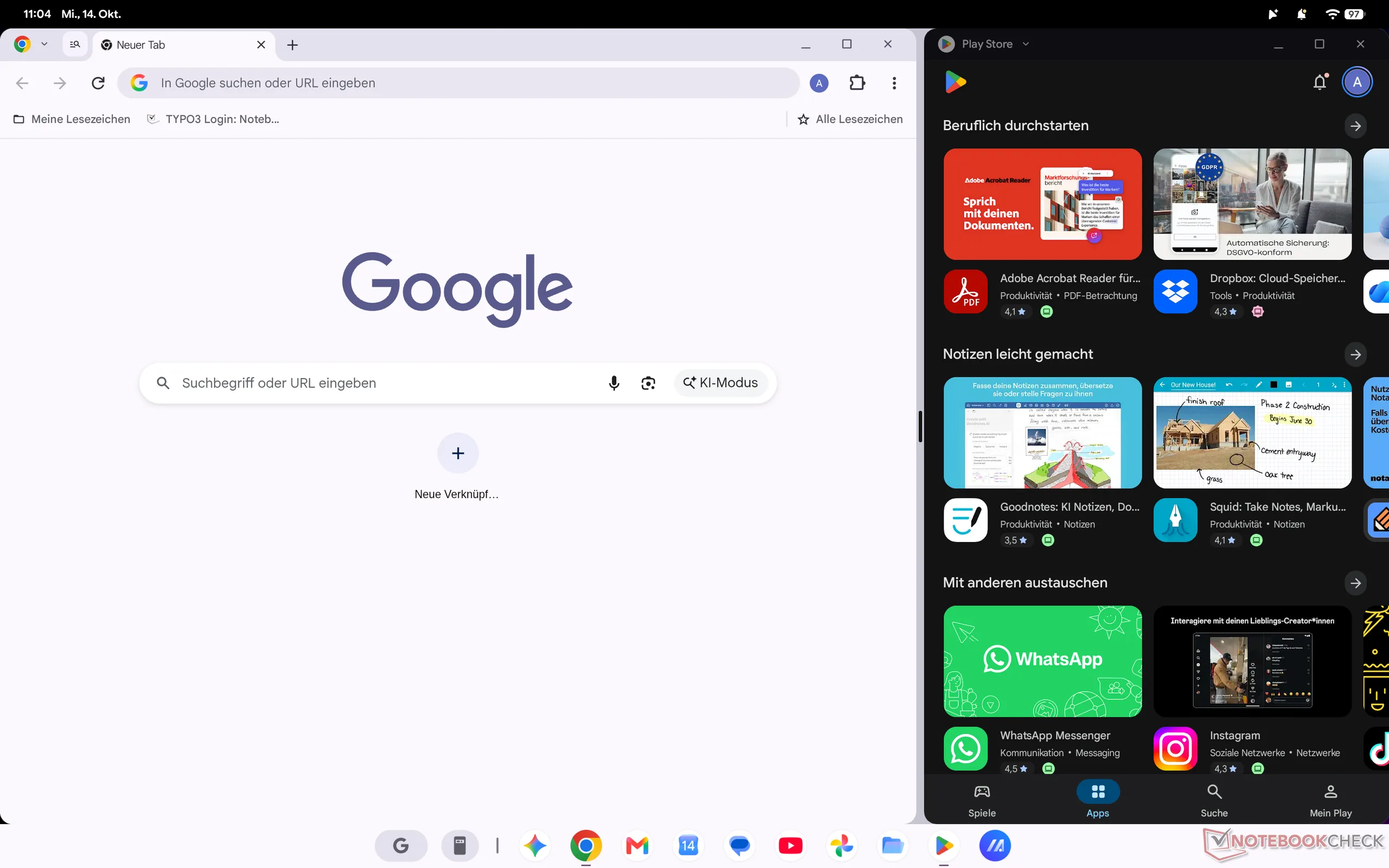
Összességében a rendszer használata nagyon intuitív, és nem sok mindent lehet igazán elrontani. Az ablakok elrendezése is egyszerű: könnyen egymás mellé helyezhetők, és az egymáshoz viszonyított szélességük is ugyanolyan könnyen módosítható, akár az érintőpaddal, akár érintéssel. Több asztal is használható, bár az ehhez tartozó gesztusvezérléssel nem vagyunk teljesen elégedettek. Jelenleg a váltáshoz két gesztus szükséges (először felfelé, majd jobbra vagy balra kell húzni az ujjunkat). Az asztalok közötti váltás egyetlen gesztussal, ahogyan az a Windows és a macOS esetében lehetséges, egyelőre nem megoldható.
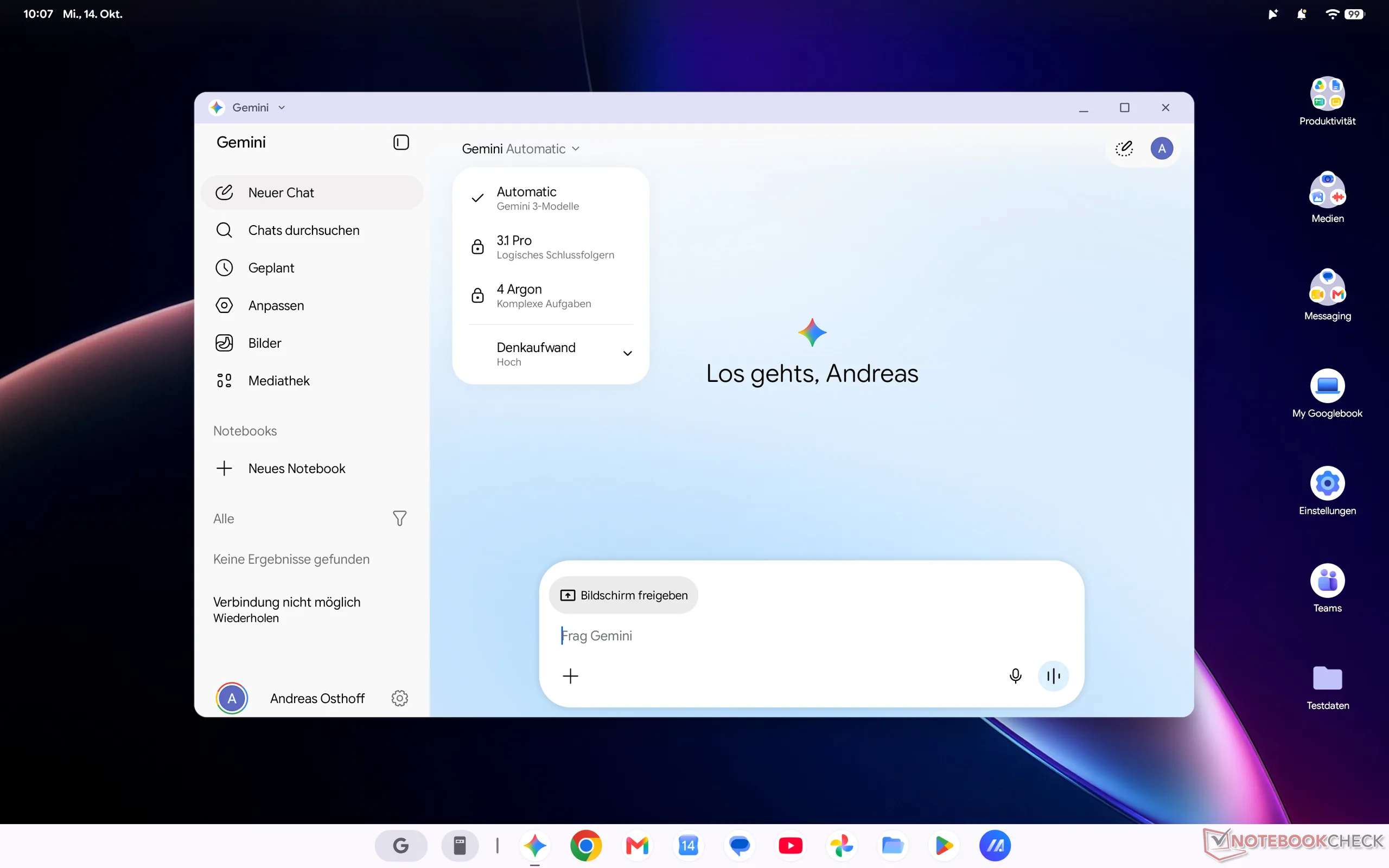
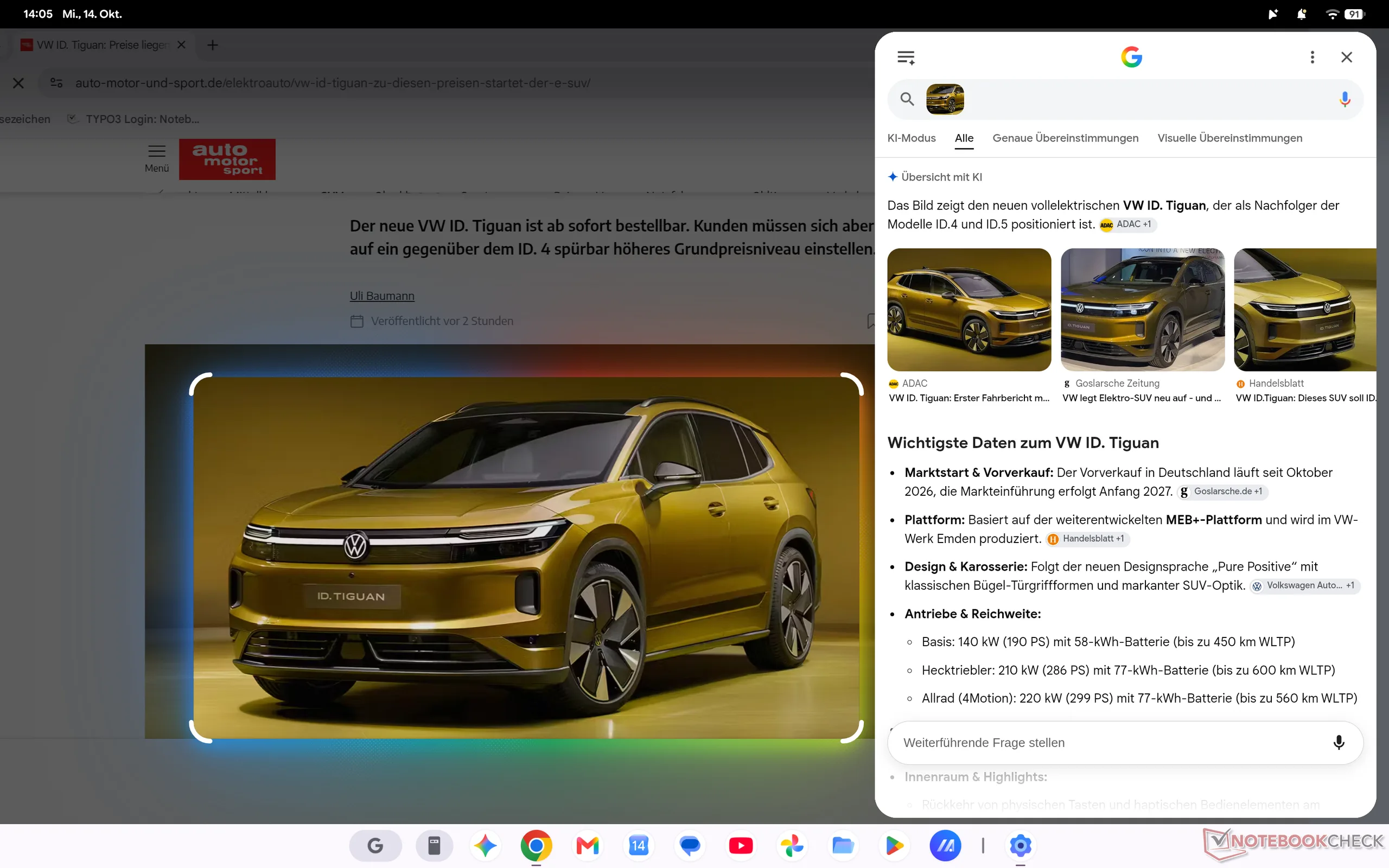
Természetesen a Google Gemini AI-asszisztense is központi szerepet játszik. Reagál a hangalapú bevitelre, de a tálcán található Gemini gombbal (valamint egy billentyűparanccsal) is elérhető. Ezután eldöntheted, hogy a Gemini mentse-e a beszélgetéseket, beállíthatod a válaszai sebességét/pontosságát, és kiválaszthatod, melyik modellt használja. Jelenleg a Gemini 3 az alapértelmezett, de fizetés ellenében a Gemini 3.1 Pro vagy a 4 Argon modellre is válthatsz. A Magic Pointer a Circle-to-Search egy változatát is kínálja, amellyel egyszerűen kijelölheted azokat a dolgokat, amelyekről többet szeretnél megtudni.
A Googlebook OS utolsó fontos funkciója az okostelefonos kapcsolat, amely lehetővé teszi a munka zökkenőmentes folytatását, a hívások fogadását vagy egyszerűen az okostelefonon lévő alkalmazások használatát. Az első komoly korlátozás azonban az, hogy ehhez Android 17-et futtató okostelefonra van szükség. Bár rendelkeztünk megfelelő készülékkel, az Asus Googlebook 14-en nem sikerült létrehoznunk a szükséges kapcsolatot. Hamarosan más Googlebookokon is megpróbáljuk tesztelni ezt a funkciót.
A második komoly probléma jelenleg az alkalmazástámogatás. Akárcsak egy okostelefonon vagy táblagépen, az Android-alkalmazások a Google Play Áruházból vagy alternatív alkalmazásboltokból, például az Aurora Store-ból telepíthetők. Eddig minden rendben is lenne, de egyes alkalmazások láthatóan nem kompatibilisek a Googlebook OS-szel. Ezek az alkalmazások meg sem jelennek a Google Play Áruházában, és ha más áruházakból próbáljuk telepíteni őket, hibaüzenetet kapunk arról, hogy az alkalmazás nem kompatibilis az operációs rendszerrel. A Google kommunikációja azonban ezzel kapcsolatban rendkívül átláthatatlan, mivel előzetesen semmilyen tájékoztatást nem ad. Az alkalmazások mellett ez különösen az olyan játékokat érinti, mint a Minecraft vagy a Fortnite, amelyek egyaránt nagyon népszerűek. Nem tudjuk, hogy a frissítések orvosolják-e majd ezt, és ha igen, mikor. Egyébként processzorfüggő eltéréseket nem tapasztaltunk: ezek a korlátozások az Intel és a Snapdragon processzorral szerelt Googlebook-modellekre egyaránt vonatkoznak. További problémát jelentenek a kijelzők. Bár jó OLED-paneleket kapunk, jelenleg nem sokra megyünk velük, ha például képeket szeretnénk szerkeszteni. Az eddig tesztelt két készülék egyike sem kínált lehetőséget az sRGB és a P3 színtér közötti váltásra, és a panelek kalibrálására sincs mód. A HP Googlebook 14c jelenleg HDR-tartalmakat sem tud lejátszani, ami gyanúnk szerint szoftveres probléma.
Összességében a Googlebook OS egy könnyen használható operációs rendszer, és ha egyébként is főként a Google szolgáltatásait használjuk, vagy már az Android ökoszisztémájának részei vagyunk, mindenképpen észszerű választás lehet. Véleményünk szerint azonban problémás az új Googlebook-modellek prémium pozicionálása. Bár jó hardvert kapunk, az árak körülbelül 1200 eurónál kezdődnek, és ezen az árszinten az új Googlebook operációs rendszer nagyon korlátozott. Számos Windows- vagy macOS-alapú alternatíva létezik (például a MacBook Air), amelyek szintén lehetővé teszik az összes Google-alkalmazás használatát, miközben teljes értékű operációs rendszert kínálnak.
 Add as a preferred source on Google


