




iOS 27: Az Apple új szülői felügyeleti funkciói egy beállítási lépésre várnak

Az Apple szeptember 14-én az iOS 27-tel átalakította az iPhone, iPad és Mac szülői felügyeleti funkcióit. A gyerekeknek mostantól engedélyt kell kérniük, mielőtt új weboldalt nyitnának meg a Safari böngészőben, a szülők pedig időkorlátokat állíthatnak be egész alkalmazáskategóriákra. A gyermek iPhone-jának frissítése azonban nem elegendő ahhoz, hogy mindez működjön. Az új szülői felügyeleti funkciókhoz külön beállítási lépés szükséges, és csak néhányuk van alapértelmezés szerint bekapcsolva.
A beállítás befejezéséig semmi sem változik
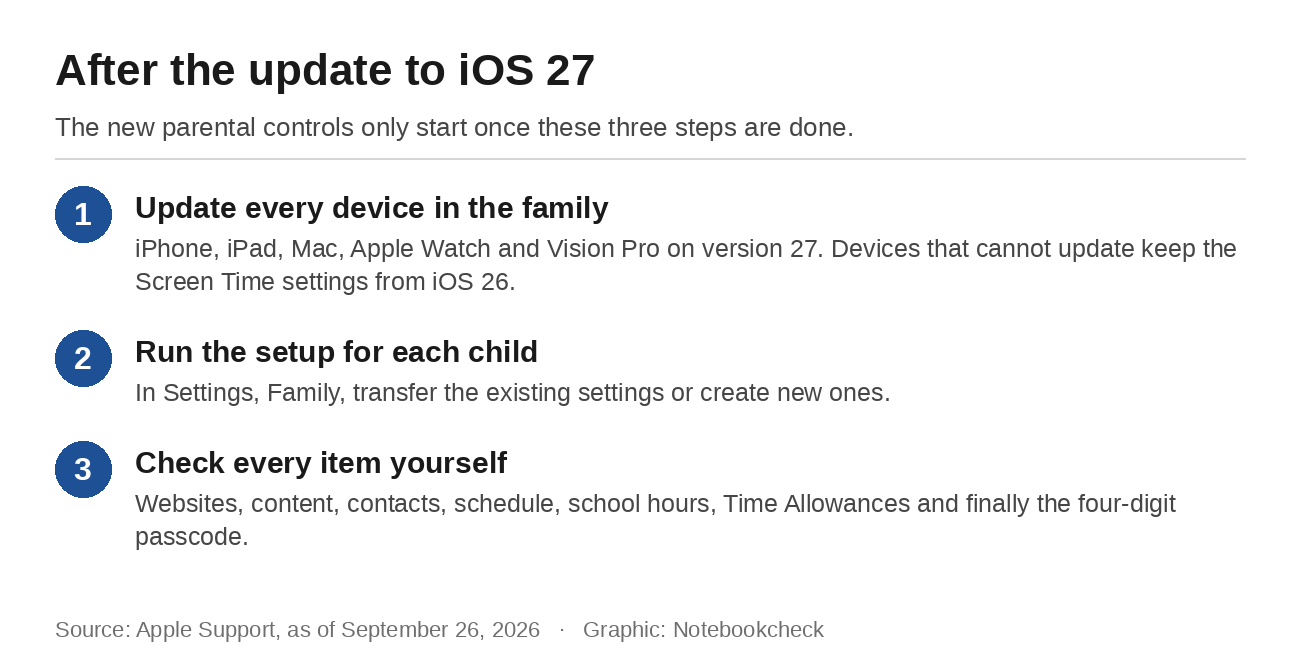
Az első követelmény az Apple saját bejelentésében szerepel. A Screen Time frissítés használatához a Családi megosztás csoportban lévő minden eszközön iOS 27, iPadOS 27, macOS 27, watchOS 27 vagy visionOS 27 rendszernek kell futnia. Ide tartozik a nappaliban lévő megosztott iPad és a szülő Apple Watch-ja is. Amint egy eszköz frissítésre kerül, a Beállítások „Család” szakaszában megjelenik azoknak az eszközöknek a listája, amelyeknél még szükséges a frissítés. Az Apple a frissíthetetlen eszközöket egy külön, régebbi eszközökből álló listán tartja nyilván, és ezek továbbra is az iOS 26-os verzió Képernyőidő-beállításait használják.
Még akkor is, ha minden eszköz a 27-es verziót futtatja, az új vezérlők nem jelennek meg maguktól. Az Apple arra kéri a szülőket, hogy minden gyermek számára végezzenek el egy rövid beállítási folyamatot, amelynek során vagy átviszik a meglévő beállításokat, vagy újakat hoznak létre. Az „Ask to Browse” támogatási oldal egyértelműen kijelenti, hogy a szülőknek frissíteniük kell a szülői felügyeletet, mielőtt a funkció működni kezdene.
Amit az Apple alapértelmezés szerint bekapcsol
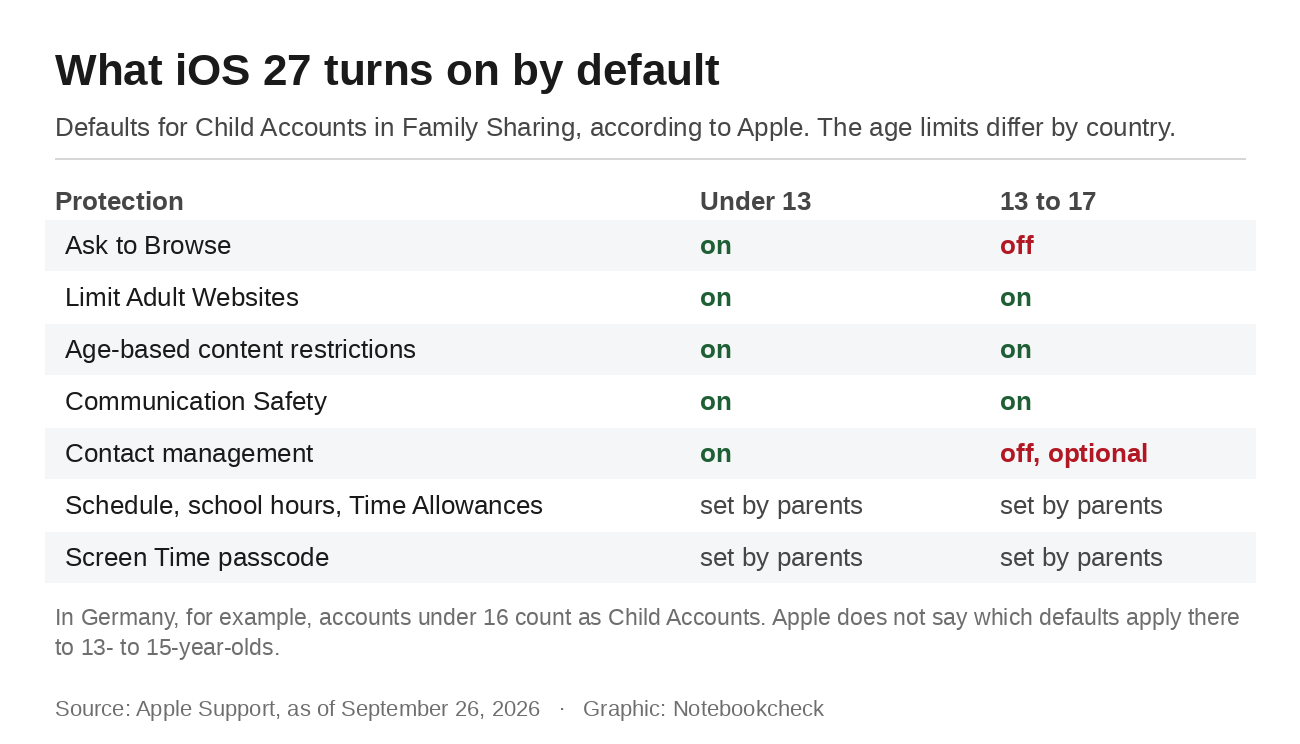
Azoknál a gyermekeknél, akik saját gyermekfiókkal rendelkeznek, az Apple automatikusan beállít bizonyos védelmi funkciókat. A támogatási oldalon a következő olvasható: „A 13 év alatti gyermekek esetében alapértelmezés szerint be van kapcsolva a »Böngészéshez engedély kérése« funkció, a 18 év alatti gyermekek esetében pedig a »Felnőtt webhelyek korlátozása« funkció.” Az életkor alapján történő tartalomkorlátozások és a „Kommunikációs biztonság” funkció – amelynek célja, hogy megakadályozza a gyermekeket meztelen képek megtekintésében vagy megosztásában az Üzenetek, az AirDrop és a FaceTime alkalmazásokban – szintén be van kapcsolva minden 18 év alatti felhasználó számára. A 13 év alatti gyermekek esetében a kapcsolattartás-kezelés is be van kapcsolva, így a szülőknek jóvá kell hagyniuk minden új személyt, akinek a gyermekük üzenetet szeretne küldeni vagy akit fel szeretne hívni.
Az Apple minden említett korosztályra ugyanazt a figyelmeztetést fűzi. A korhatárok országonként vagy régiónként eltérőek, és a különbség jelentős lehet. Németországban például minden 16 év alatti Apple-fiók gyermekfióknak minősül, míg a súgóoldalakon az alapértelmezett beállítások 13 éves kor körül vannak leírva. Az Apple nem közli, hogy az ilyen országokban mely alapértelmezett beállítások vonatkoznak a 13–15 évesekre, ezért a szülőknek a beállítás során minden egyes elemet ellenőrizniük kell.
13 éves kortól a döntés a szülőké
A „Böngészéshez engedélyt kér” funkció csak a legfiatalabb gyermekek esetében kapcsolódik be automatikusan. 13 éves kortól alapértelmezés szerint csak a felnőtt tartalomszűrő marad érvényben. Azok a szülők, akik egy idősebb gyermek számára minden új weboldalt jóvá akarnak hagyni, ezt maguknak kell módosítaniuk. Az elérési út: Beállítások, Család, a gyermek neve, Alkalmazások és weboldalak, majd Korlátozások. A „Weboldalak” szakasz „Szűrés” menüpontja alatt a „Csak jóváhagyott weboldalak” a szigorúbb beállítás. Az Apple szerint a „Kérdezz meg böngészés előtt” funkció a Safari-ban és más támogatott böngészőalkalmazásokban is működik. Nem sorolja fel, mely böngészőkről van szó.
A névjegyek esetében is ugyanaz a rendszer érvényes. A névjegyek kezelése alapértelmezés szerint 13 éves korig be van kapcsolva, és idősebb gyermekek esetében is bekapcsolható. Azokban az években, amikor sok gyermek megkapja az első telefonját, és a csoportos csevegések egyre fontosabbá válnak, a beállítás kikapcsolt állapotban marad, hacsak a szülő be nem kapcsolja. Egy olyan GPS-óra, amely bárkinek megmutatta a gyermek tartózkodási helyét, ugyanezt a célt szolgálta egy másik eszközzel.
Időkeretek, menetrendek és a jelszó
A korábban „leállási időnek” nevezett időszak most már a gyermek napi menetrendjének része. A szülők külön időkereteket állítanak be a hétköznapokra és a hétvégékre, és ezeken az időpontokon kívül a legtöbb alkalmazás és értesítés szünetel. Egy új opció az iskolai órák alatt szünetelteti a szórakoztató tartalmakat, a játékokat és a közösségi médiát, miközben minden mást elérhetővé hagy.
Az alkalmazáskorlátozásokat mostantól „időkereteknek” nevezik, és három kategória – szórakozás, játékok és közösségi média – köré épülnek, bár a szülők továbbiakat is hozzáadhatnak. A szülők mindháromra összidőkeretet állíthatnak be, és minden kategóriát külön-külön is módosíthatnak. A csúszka mozgatása közben az iPhone korosztály-alapú útmutatást jelenít meg, amelyet az Apple klinikai és gyermekfejlődési szakértőkkel közösen fejlesztett ki, de a korlátozás mértékét továbbra is a szülők határozzák meg. Ha a gyermeknek elfogy az ideje, kérhet a szülőktől további időt.
A beállítás utolsó lépése egy négyjegyű „Képernyőidő” jelszó. Az Apple megfogalmazása szerint ez egy olyan jelszó, „amelyet a gyermek nem tud kitalálni”. Minden szülői felügyeleti beállítás módosításához szükséges, így védi az azt megelőzően beállítottakat. A gyermek születési éve nem megfelelő választás.
Az Android 17-nek megvannak a maga buktatói
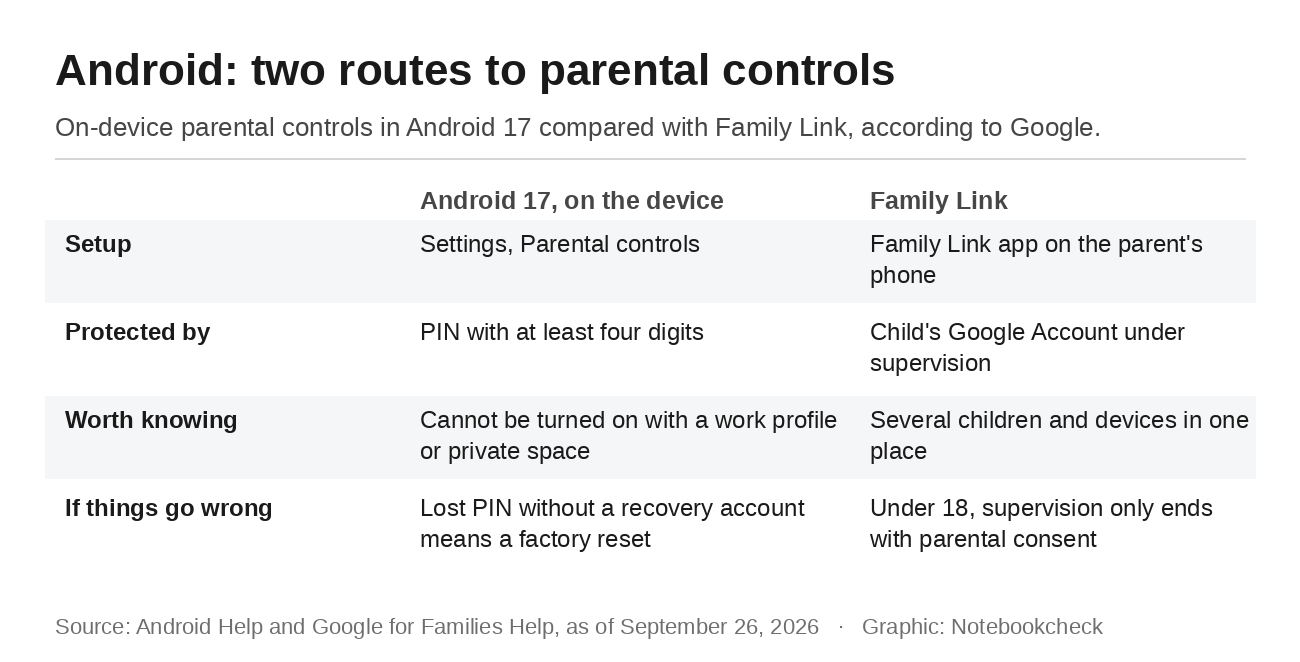
Az Android 17-től kezdve a szülők a Family Link használata nélkül is beállíthatják a szülői felügyeletet közvetlenül az eszközön. Létrehoznak egy legalább négyjegyű szülői felügyeleti PIN-kódot, majd beállíthatják a napi limitet, a leállási időt, az alkalmazáskorlátozásokat, a blokkolt alkalmazásokat és a webes tartalomszűrőket. A Google szerint ezek a beállítások nem kapcsolhatók be, ha az eszközön több profil van, például munkahelyi profil vagy privát tér. A helyreállítási fiók is fontos. Ennek hiányában egy elfelejtett PIN-kód azt jelenti, hogy az eszközt gyári beállításokra kell visszaállítani.
A Family Link továbbra is a jobb választás, ha a szülő telefonjáról több gyermeket és eszközt szeretne kezelni. A Google szerint a 18 év alatti gyermekeknek szülői hozzájárulásra van szükségük a felügyelet megszüntetéséhez, és mindkét fél értesítést kap, amikor az véget ér.
Az Apple jobb eszközöket fejlesztett ki az iOS 27-ben, de ezek többsége csak akkor működik, ha a szülők a frissítés után beállítják őket, és kiválasztják a 13 éves vagy annál idősebb gyermekek számára. Gyermekenként egy alkalommal kell elvégezni a beállítást. A gyárilag kikapcsolt védelmi funkciók már megszokottak, amint azt az iOS 27 új banki csalás elleni védelme is megmutatta alig néhány nappal korábban.
Forrás(ok)
Apple Newsroom: Elérhetőek az Apple új gyermekbiztonsági funkciói
Apple Támogatás: Használja az „Ask to Browse” funkciót, hogy jóváhagyja azokat a webhelyeket, amelyekre gyermeke hozzáférhet
Apple Támogatás: Állítsa be a szülői felügyeletet gyermeke eszközén
Apple Támogatás: Frissítse családja eszközeit az iOS 27-re és a többi 27-es verzióra
Apple Támogatás: Régióspecifikus szabályok az Apple-fiók kezeléséhez
Apple Támogatás: A kommunikációs biztonságról gyermeke Apple-eszközén
Android Súgó: Állítsa be a szülői felügyeletet egy Android-eszközön
Google for Families Súgó: Felügyelet, miután a gyermek elérte a minimális életkort
 Add as a preferred source on Google


