




A ChatGPT Voice mostantól használhatja az Ön alkalmazásait, de a jóváhagyások továbbra is a képernyőn maradnak
Az OpenAI szerdán összekapcsolt alkalmazásokat adott hozzá a ChatGPT hangmódjához. Ha a Live-on keresztül kérdez az e-mailjéről, a naptáráról vagy egy Slack-szálról, a ChatGPT most már beszélgetés közben lekérheti a választ az adott szolgáltatásból, és írásbeli válaszokat jeleníthet meg a csevegésben. A funkció a weben, iOS-en és Androidon is működik. A Free és a Go felhasználók is hozzáférhetnek hozzá, de csak az általuk választott csomag által támogatott bővítményekre korlátozva. A hangvezérlés a ChatGPT Work-be is megérkezik, amely a dokumentumok, prezentációk és táblázatok kezelésére szolgál, és amelyhez mind a Voice, mind a Work hozzáférés szükséges.
A frissítés nem hoz létre új hozzáférést. Az OpenAI szerint „a meglévő alkalmazáskapcsolatok, engedélyek és használati korlátozások érvényesek”. Ha a Gmail már csatlakozik, és rendelkezik küldési engedéllyel – mivel a ChatGPT augusztus óta egyszerre két Google-fiókot is támogat –, a hangmód ugyanazokat a jogosultságokat használhatja.
A jóváhagyás a képernyőn történik
A fő korlátozást az OpenAI Voice-ról szóló GYIK-je fogalmazza meg: „Ha egy művelethez a jóváhagyásodra van szükség, a Voice felkéri, hogy a képernyőn ellenőrizd azt. A képernyőn megjelenő vezérlőkkel hagyhatod jóvá vagy utasíthatod el; a hangos jóváhagyás nem támogatott.” Ha azt mondod, hogy „igen, küldd el”, miután a ChatGPT felolvasta a tervezetet, az e-mail nem kerül elküldésre. Autóban vagy zsebben lévő telefonnál a feladat addig vár, amíg ránézel a képernyőre.
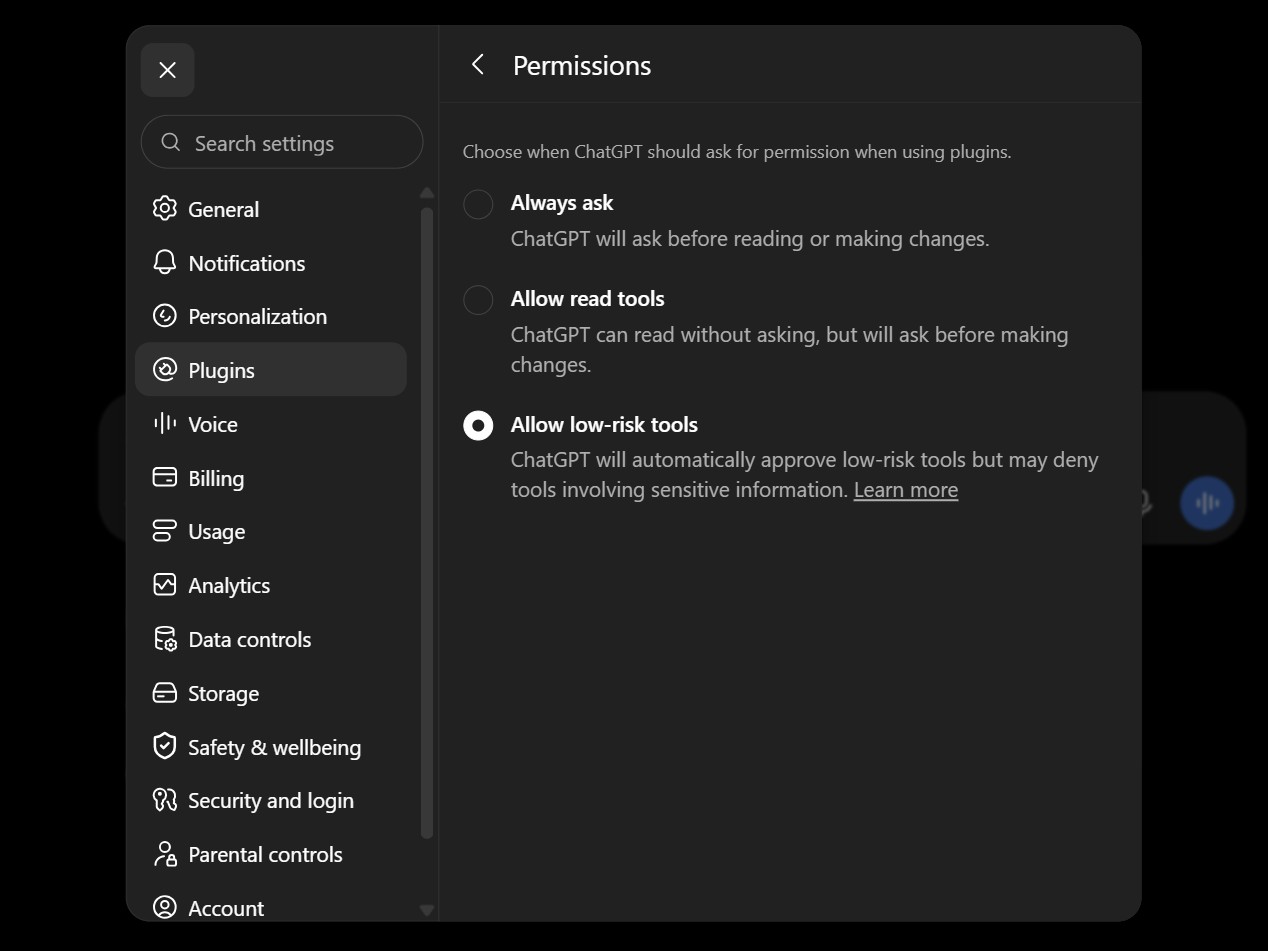
Az, hogy a ChatGPT egyáltalán kérdez-e, a Beállítások, Bővítmények, Engedélyek menüpont alatt található beállítástól függ. Az „Mindig kérdezzen” beállításnál a ChatGPT megkérdezi, mielőtt elolvasná az alkalmazás adatait vagy módosításokat hajtana végre. Az „Olvasási eszközök engedélyezése” beállításnál a rendszer kérdezés nélkül olvas, de a módosítások előtt megkérdezi. Az „Alacsony kockázatú eszközök engedélyezése” beállítás automatikusan jóváhagyja az alacsony kockázatú eszközöket, és a magasabb kockázatú műveletek előtt kérdez. Ezt a harmadik opciót választottuk ki egy általunk ellenőrzött személyes német fiókban, amelyhez soha nem csatlakoztattak bővítményt. Az OpenAI az e-mailek, üzenetek, megjegyzések vagy meghívók küldését magasabb kockázatúnak minősíti, a fájlok létrehozása, szerkesztése vagy törlése, a biztonsági beállítások módosítása és a pénzügyi tranzakciók mellett. A súgóoldal emellett leírja az „Összes művelet engedélyezése” opciót is, amely kihagyja a jóváhagyási kéréseket. Ez nem jelent meg az általunk ellenőrzött személyes fiókban.
Hogyan lehet leválasztani egy alkalmazást
Hangmód esetén az olvasási hozzáférés fontosabb, mint a küldés. Az „Olvasási eszközök engedélyezése” alatt egy olyan kérdésre, mint például „Mi van ma a beérkező leveleim között?”, a Gmail kérés nélkül válaszol, és az alacsony kockázatú beállítás általában ugyanúgy viselkedik. Ha minden alkalommal kérésre szeretne válaszolni, váltson az „Mindig kérdezze meg” beállításra. Az OpenAI felhívja a figyelmet arra, hogy „az alkalmazás engedélyének módosítása nem szakítja meg az alkalmazás kapcsolatát, és nem vonja vissza a már megadott hozzáférést”. A hozzáférés megszüntetéséhez nyissa meg a Beállítások menüpontot, válassza a Bővítmények menüpontot, válassza ki az alkalmazást, és ott szakítsa meg a fiókhoz való kapcsolódást.
A beszélgetések is nyomot hagynak. Az OpenAI 30 napig megőrzi a Live-beszélgetések hangfelvételeit, majd a csevegéssel együtt törli őket, kivéve, ha biztonsági vagy jogi okokból szüksége van rájuk. Az új adatvédelmi központ nem módosítja az ilyen alapértelmezett beállításokat.
Forrás(ok)
OpenAI Súgó: ChatGPT Voice GYIK, képernyőn megjelenő jóváhagyás és hangklipek megőrzése
OpenAI Súgó: Alkalmazásjogosultságok kezelése a ChatGPT-ben és az alkalmazások leválasztása
9to5Mac: Az OpenAI e-mail-, naptár- és Slack-bővítményekkel frissíti a ChatGPT Voice-t
TechCrunch: A ChatGPT mobilalkalmazás hangalapú ügynöki funkciókat kap
 Add as a preferred source on Google


