




Ezzel a nyílt forráskódú eszközzel készítem az összes képernyőképemet tesztelőként

A Greenshot nyílt forráskódú eszközt minden személyes és felülvizsgálati gépemre telepítettem, mert rengeteg időt takarít meg, és rendkívül könnyen használható. Otthon arra használom, hogy fontos információkat tároljak benne - például egy előfizetés feliratkozásának részleteit, egy QR-kódot és még rengeteg mást.
De laptop-tesztelői munkám során mindenféle képernyőfotókra támaszkodom, amelyek végül bekerülnek a véleményembe: felvételek az egyes CPU-Z fülekről, PCMark 10 pontszámok, 3DMark benchmarkok, YouTube és késleltetési tesztek, SSD benchmarkok, mint a CrystalDiskMark és az AS SSD, és így tovább. A felülvizsgálatom a Asus TUF Gaming A18 jó példa erre. Az összes képernyőfotó ebben a cikkben itt is Greenshot segítségével készült.
Hol kapható a Greenshot?
Többféleképpen is letölthető. Ha inkább a klasszikus utat választod, csak látogass el a hivatalos weboldal letöltési részébe. A Windows verzió ingyenes, míg a Mac felhasználóknak 1,99 dollárt kell fizetniük. A hivatalos Github oldal egy másik lehetőség - a jobb oldalon a "Releases" (Kiadványok) menüpontra kattintva juthatsz el a letöltéshez.
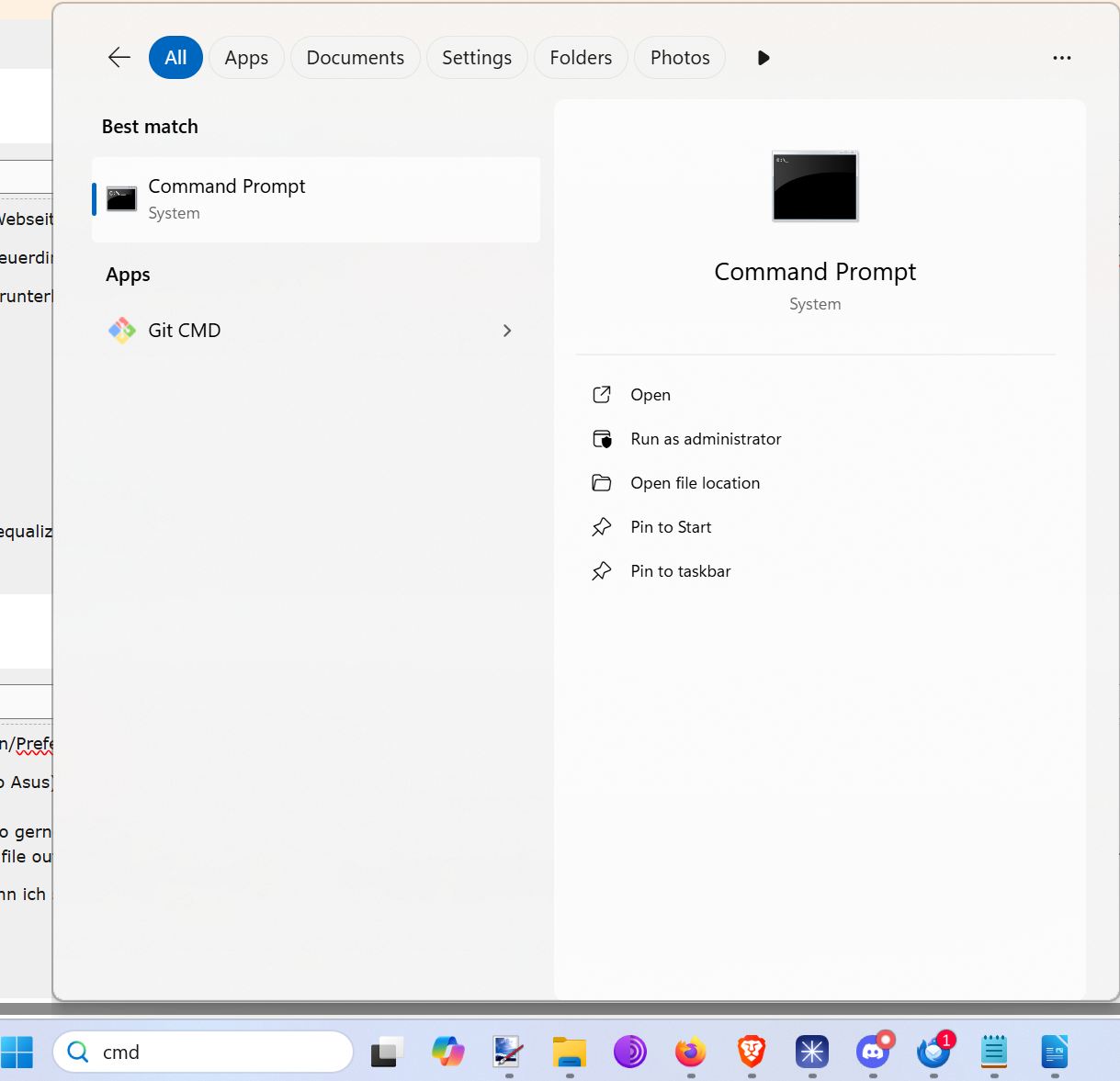
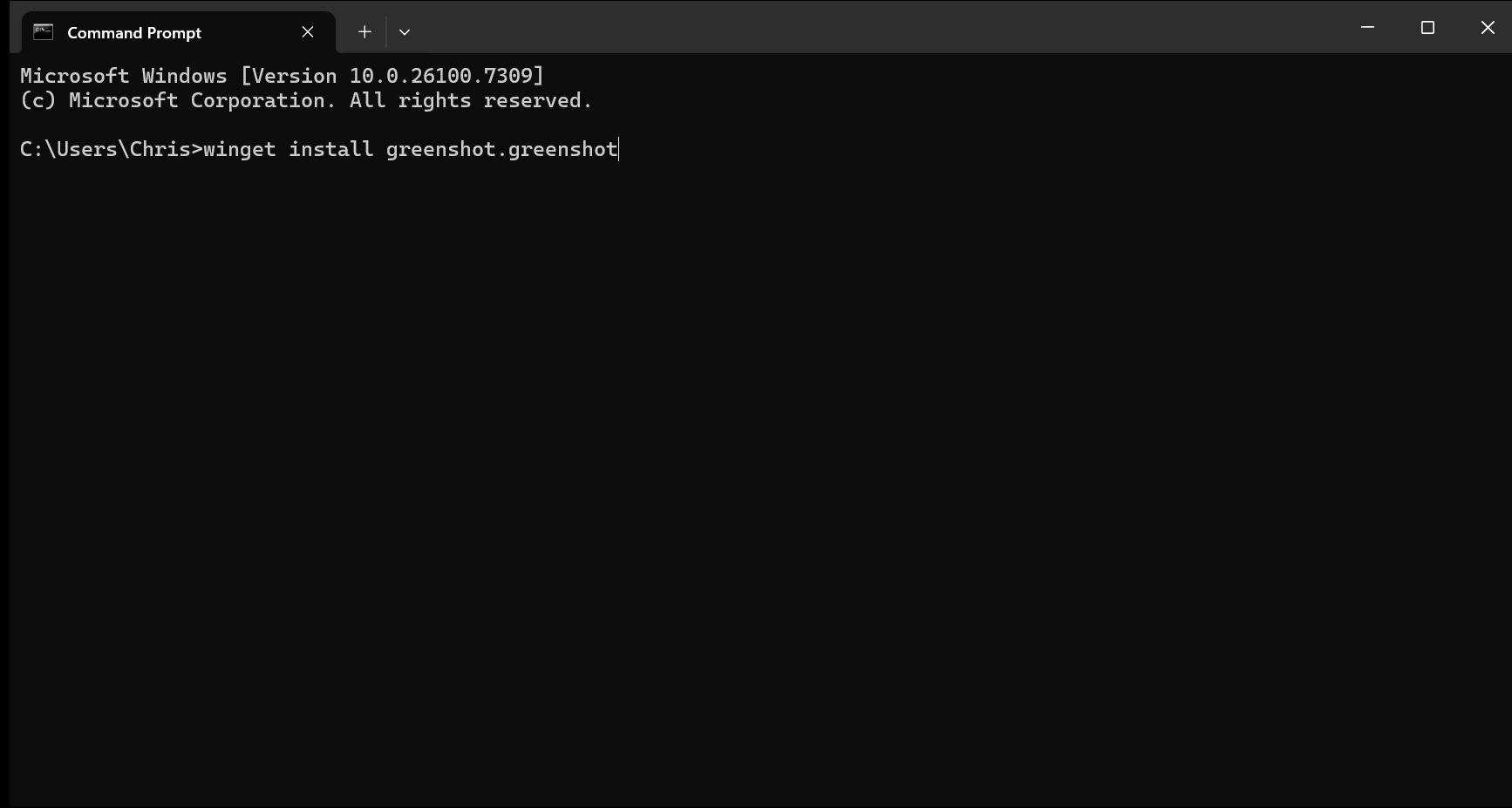
A leggyorsabb út azonban a terminálon keresztül vezet. Még ha ez ijesztően hangzik is, az utóbbi időben ez lett a leggyorsabb módszerem: nyisd meg a CMD-t vagy a PowerShellt a Start menü keresésén keresztül, és írd be:
winget install greenshot.greenshot
Ennyi - a greenshot automatikusan települ, nem kell meglátogatni egy webhelyet vagy manuálisan letölteni egy telepítőt.
A beállításokat mindig megváltoztatom közvetlenül a telepítés után
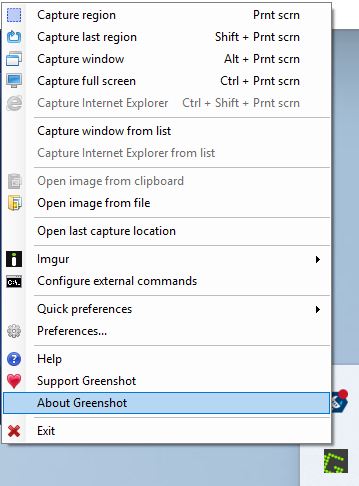
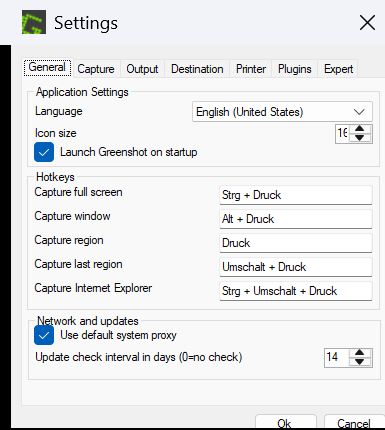
Friss telepítés után a jobb gombbal kattintok a Greenshot ikonra a tálcán (dupla kattintással megnyílik a tároló mappa), és megnyitom a Beállítások panelt. Ezután megváltoztatom a következőket:
- Általános: Csak akkor állítsa be a gyorsbillentyűket, ha nincs Print Screen billentyű (hello Asus).
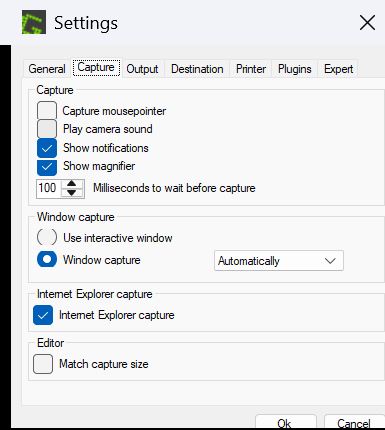
- Capture (Rögzítés): Kikapcsolom az egérkurzor rögzítését - csak útban lenne a képernyőképeknél.
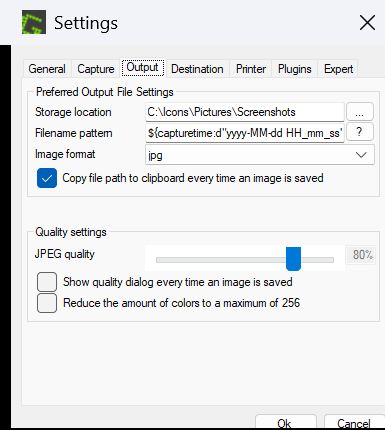
- Kimenet: Egyéni mentési helyet választok, és a fájlformátumot JPG-re állítom, mivel igyekszünk elkerülni a PNG-k használatát.
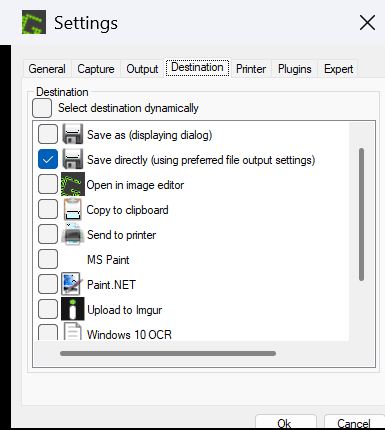
- Célállomás: Eltávolítom az alapértelmezett műveletet, és közvetlenül a Mentés opciót választom (a kívánt fájlkimeneti beállítások használatával). Így a Greenshot soha nem kérdezi meg tőlem, hogy hová mentsem a képernyőképet - minden automatikusan tárolódik.
Ezekkel a beállításokkal a Greenshot csendben fut a háttérben, és hibátlanul működik. Ha akarom, még az értesítést is kikapcsolhatom, amely felugrik, amikor képernyőkép készül - a Greenshot így is mindent megbízhatóan rögzít.
A játékok az egyetlen kivétel
Az egyetlen igazi kivétel a játékbeli képernyőképek. Általában a teljes képernyő megörökítése még mindig működik, de néhány játék teljesen blokkolja a Greenshotot, és a képernyőkép készítése rövid időre befolyásolhatja a teljesítményt. Így a játékok esetében inkább a beépített eszközökre, a GPU-illesztőprogramra (Nvidia) vagy a játékplatformokra (Steam, Ubisoft Connect stb.) hagyatkozom.
 Add as a preferred source on Google


