




Elveszett a telefon, zárolták a fiókot: mi segít most igazán?

Elvesztette a telefonját. Ellopták, vagy beleesett egy tóba – ez nem számít. Még mindig tudja a Google-fiókja jelszavát, de a Google most már a második tényezőt is kéri, és az éppen azon a telefonon volt, ami már nincs meg.
Ez az a pillanat, amely eldönti, hogy egy délutánt vagy egy fiókot veszít el. Maga a döntés sokkal korábban született, azon a napon, amikor bekapcsoltad a kétfaktoros bejelentkezést.
Átnéztük a Google, az Apple és a Microsoft helyreállítási eljárásait, majd az 1Password, a Bitwarden és a Dashlane eljárásait is. Mind a hat ugyanarra a következtetésre vezet. Utólag semmit sem lehet beállítani. Minden visszautat előre ki kell jelölni, mielőtt szükséged lenne rá.
A biztonsági kulcsokról szóló cikkünkben arról írtunk, hogy nyolc egymást követő hibás beírás törli az eszközön található összes regisztrációt. Ezúttal nem egy hardverről van szó. Hanem a beérkező leveleidről.
Mit kérnek valójában a szolgáltatók
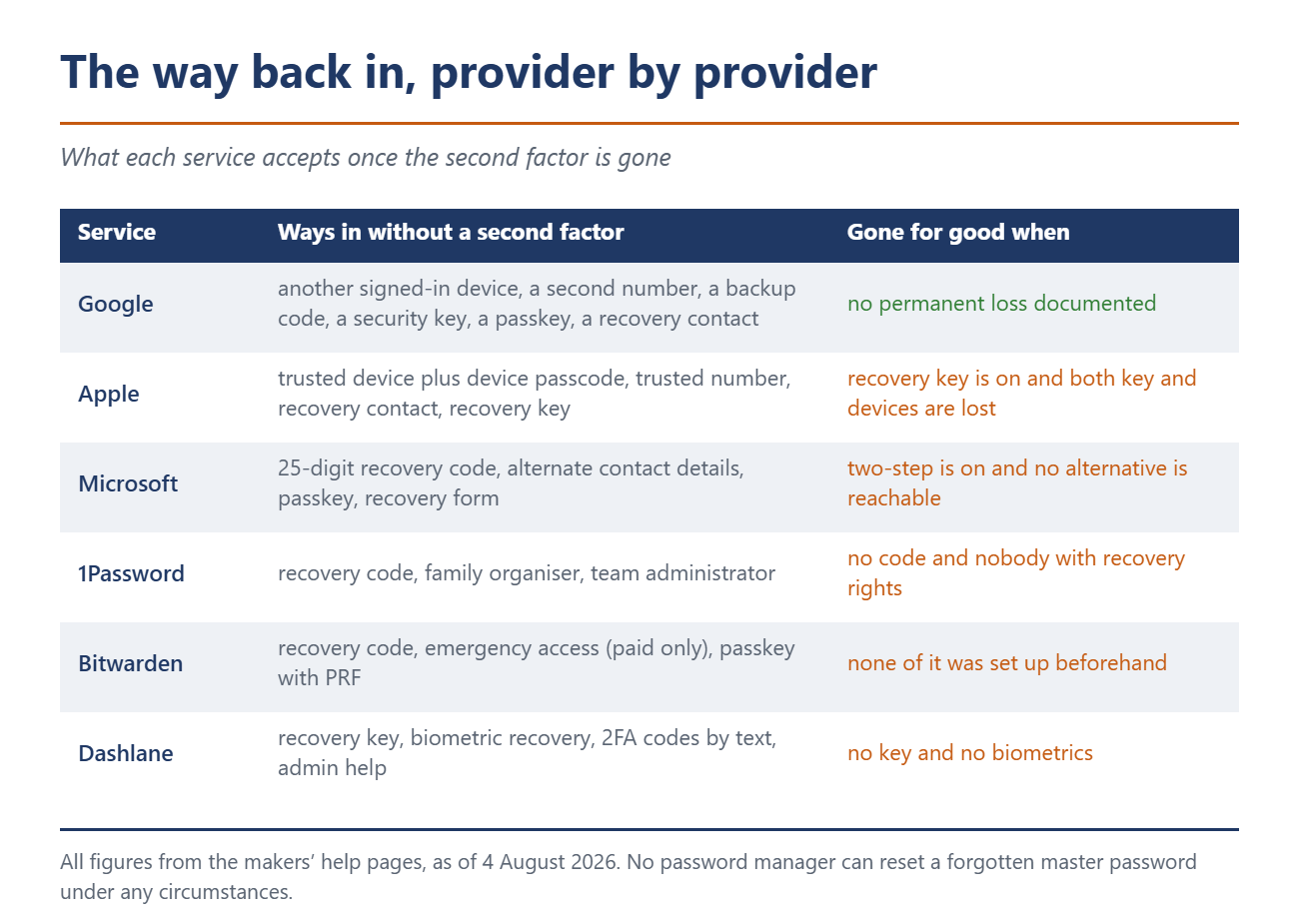
A legegyszerűbb megoldás mindhárom nagy szolgáltatónál ugyanaz: egy második eszköz, amelyen még be van jelentkezve. Enélkül a lehetőségek gyorsan szűkülnek.
A Google elfogad egy másik bejelentkezett telefont, egy második regisztrált telefonszámot, egy biztonsági kódot, egy biztonsági kulcsot vagy egy másik eszközről származó jelszót. A biztonsági kódokat az emberek gyakran alábecsülik. Tíz darab van belőlük, mindegyik nyolc számjegyből áll, és mindegyik egyszer használható. Ha új készletet generál, a régi azonnal érvényét veszti.
Az Apple az iPhone jelszavát teljes értékű helyreállítási tényezőként kezeli. Ezt „az Apple-fiók jelszavának visszaállításához és a végpontok közötti titkosítású adatok helyreállításához is használják, ha elveszíti a hozzáférést a fiókjához”. Az a szám, amelyet a telefon feloldásához beüt, sokkal többet tesz, mint csak a zárolási képernyő védelmét.
A Microsoft egyáltalán nem ad ki kódcsomagot. Pontosan egy 25 számjegyű helyreállítási kódot kapsz, és azt később nem tudod visszaszerezni: „A meglévő Microsoft-fiók helyreállítási kódját nem lehet visszakeresni vagy letölteni.”
A várakozás a valódi probléma
Ha a második tényező hiányzik, a fiók-visszaállítási folyamatba kerül. Ez időbe telik, és ez szándékos.
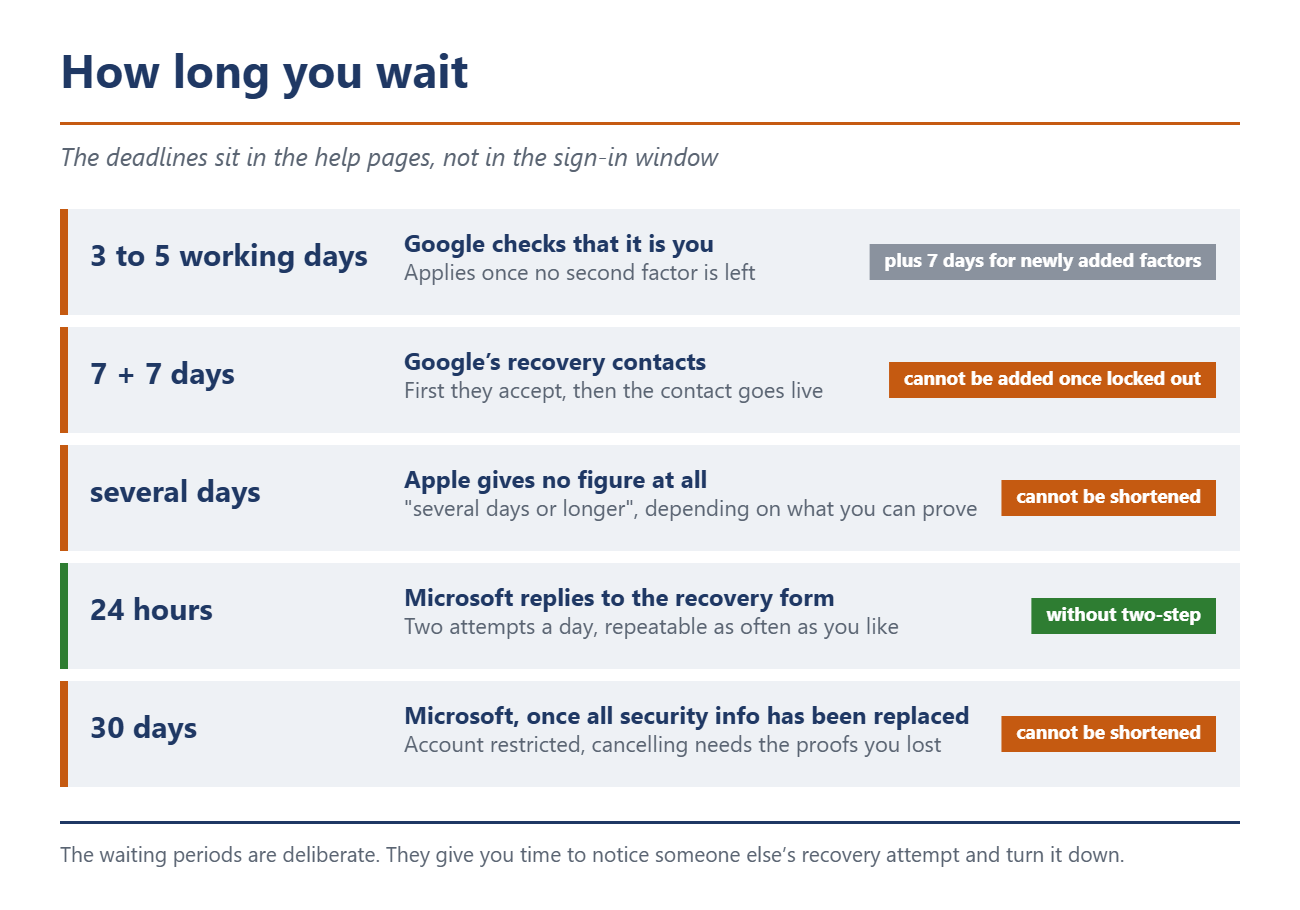
A Google számokkal is alátámasztja ezt: „3–5 munkanapba telhet, mire a Google megbizonyosodik arról, hogy valóban Ön az”. Az utolsó pillanatban megadott új telefonszám semmit sem segít, mert „akár 7 napba is telhet, mire a változtatások hatályba lépnek”.
A Google legújabb biztonsági hálójának is ugyanaz a buktatója. A helyreállítási kapcsolattartók segítségével legfeljebb tíz, általad megbízható személy igazolhatja a személyazonosságodat. A kapcsolattartónak hét napja van az elfogadásra, és további egy hét telik el, mire a kapcsolattartó egyáltalán használhatóvá válik. Mire szükséged lenne rá, az ajtó már bezárul: „Nem adhatsz hozzá helyreállítási kapcsolattartót, amíg ki vagy zárva a fiókodból, vagy a fiók-helyreállítási folyamatban vagy.”
Az Apple nem ad meg számot, csak annyit, hogy „több nap vagy annál hosszabb idő”, és maga válaszol a kézenfekvő kiegészítő kérdésre is. „Lehet-e lerövidíteni a várakozási időt? Nem.”
A Microsoft az egyetlen kivétel. A helyreállítási űrlapra 24 órán belül válaszolnak, feltéve, hogy a kétfaktoros bejelentkezés ki van kapcsolva. Ha a fiók összes biztonsági adatát kicseréled, a Microsoft 30 napra zárolja azt.
Három csapda, amiről szinte senki sem tud
A Microsoft 30 napos határidejét csak azzal lehet lerövidíteni, amit épp elvesztett. A súgóoldal így fogalmaz: „Nem tudjuk felgyorsítani a 30 napos folyamatot, hacsak nem vonja vissza a kérelmet.” A visszavonáshoz pedig: „A visszavonási kérelem teljesítéséhez szüksége lesz ezekre a biztonsági igazolásokra.” Ha a kétfaktoros bejelentkezés be van kapcsolva, és a tárolt alternatívák közül egyik sem érhető el már az Ön számára, a Microsoft egy olyan mondatot jelenít meg, amelyet ritkán látni a támogatási dokumentumokban: „Sajnáljuk, de nem tudunk segíteni.”
Az Apple abban a pillanatban megszakítja a folyamatban lévő fiók-helyreállítást, amint használod a fiókot. Nincs figyelmeztetés, nincs üzenet: „Ha az Apple-fiókodat a kérelem benyújtása közben használod, a fiók-helyreállítás automatikusan törlésre kerül.” Elég, ha egy iPad a nappaliban fekszik, és még be van jelentkezve. Az egyetlen eszköz, amelyet továbbra is használhatsz, az az, amelyiken a kérelmet indítottad.
Az Authenticator biztonsági mentése pont azon a fiókon bukik meg, amelyre a leginkább számítanál. A jelszó nélküli Microsoft-fiókok esetében a biztonsági mentés csak a fióknevet tartalmazza, semmi mást: „Ekkor csak a fióknév kerül mentésre. A visszaállításkor újra be kell jelentkezned.” Ráadásul van egy platformkorlát is: „Az iOS-eszközzel biztonsági másolatot készített fiókok nem állíthatók vissza Android-eszközön.” Ha iPhone-ról Androidra váltasz, a biztonsági másolat semmit sem ér.
A jelszókezelőkkel tényleg vége
A Google és az Apple végül visszaengedi Önt, amennyiben elegendő bizonyítékot tud felmutatni. A jelszókezelők esetében nincs ilyen hatóság. Kivételt képeznek a családi és csapatcsomagok, ahol egy szervező vagy rendszergazda visszaállíthatja a fiókját. Fizess a saját fiókodért, és senki sem áll feletted.
A Bitwarden egyértelműen fogalmaz: „A Bitwarden alkalmazottai és rendszerei nem ismerik a fő jelszavadat, nincs módjuk annak lekérésére, sem visszaállítására.” A második tényező elvesztéséről: „a Bitwardennek nincs módja a fiók vagy az adatok helyreállítására. Törölnie kell a fiókját, és újat kell létrehoznia.” A mentő kód, amely megmenthetné, a beállításokban található, a fő jelszó megadását kérő ablak mögött. Csak annak segít, aki előre leírta.
Az 1Password egy elterjedt félreértést is felvet. A 34 karakterből álló titkos kulcs úgy néz ki, mint egy vészhelyzeti kód, de valójában nem az: „A titkos kulcsod nem: biztonsági kód. Nem teszi lehetővé a bejelentkezést, ha elfelejted az 1Password-fiókod jelszavát.” 2024 óta létezik egy valódi helyreállítási kód. Ez többször is használható, de csak akkor, ha még mindig hozzáfér a rendszerben megadott e-mail-fiókjához.
A három közül a Dashlane az egyetlen, amely új kódokat küld SMS-ben, ha a második tényező elveszik. A fő jelszót sem állítja vissza. Ehelyett helyreállítási kulcsot, valamint biometrikus helyreállítást kínál Androidon és iPhone-on.
Mit kell ma beállítani
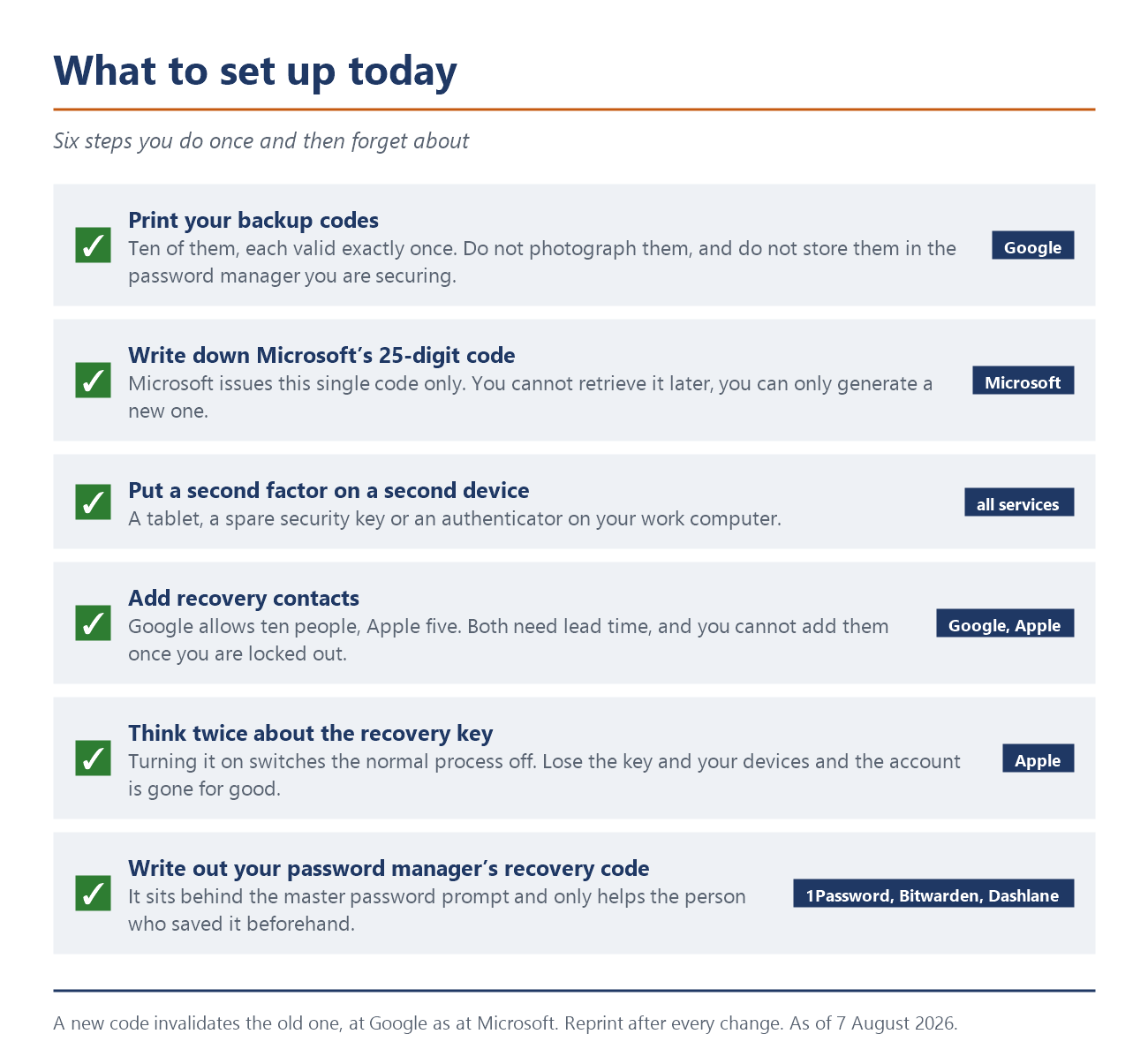
Nyomtassa ki a biztonsági kódjait. Ne fényképezze le őket, és ne tárolja azokat abban a jelszókezelőben, amelyet éppen védeni próbál. Az Apple ezt kifejezetten kiemeli a helyreállítási kulcs esetében: ne a Jelszavak alkalmazásban, ne az iCloud Drive-ban, mert „ha elveszíti az Apple-fiókjához való hozzáférését, nem fogja tudni megnyitni ezeket az alkalmazásokat, hogy megtalálja őket”.
Állíts be egy második tényezőt egy második eszközön. Egy táblagépet, egy régi tartalék kulcsot, egy hitelesítőt a munkahelyi számítógépeden. Ha egyetlen telefonon tárolod az egyetlen tényezőt, az az a hiba, amelyből minden más következik, és ez az első dolog, amit elmondunk azoknak, akik azt kérdezik, hogyan lehet megfelelően biztonságossá tenni egy fiókot.
Add hozzá most a megbízható kapcsolataidat. A Google tíz helyreállítási kapcsolattartót engedélyez, az Apple ötöt. Mindkettőnél előkészítési időre van szükség, és a Google esetében ez kétszer hét napot jelent.
Gondold át alaposan a helyreállítási kulcsot! Ha bekapcsolod az Apple-nél, a normál folyamat leáll. Ha ezután elveszíted a kulcsot és az eszközeidet is, „véglegesen kizáródnak a fiókodból”.
Források
Google: Gyakori problémák megoldása a kétlépcsős azonosítással, Google: Bejelentkezés biztonsági kódokkal, Google: Helyreállítás és hitelesítési tényező módosítása, Google: Helyreállítási kapcsolattartók, Apple: Helyreállítási kulcs az Apple-fiókhoz, Apple: Fiókhelyreállítás, Apple: Fiókhelyreállítási kapcsolattartó, Apple: Fejlett adatvédelem az iCloud számára, Microsoft: Fiókhelyreállítási kód, Microsoft: Segítség a fiók-helyreállítási űrlaphoz, Microsoft: A biztonsági adatok módosítása még függőben van, Microsoft: Hitelesítő adatok visszaállítása az Authenticatorból, 1Password: A titkos kulcsról, 1Password: Helyreállítási kódok, Bitwarden: Elveszett kétlépcsős eszköz, Bitwarden: Elfelejtett fő jelszó, Bitwarden: A fő jelszavam, Dashlane: Fiók-helyreállítási kulcs, Dashlane: Elvesztett kétlépcsős hitelesítési helyreállítási kódok
 Add as a preferred source on Google


