




Az 8BitDo új weboldalán a vezérlő firmware-jét az asztali böngészőn keresztül frissítheti
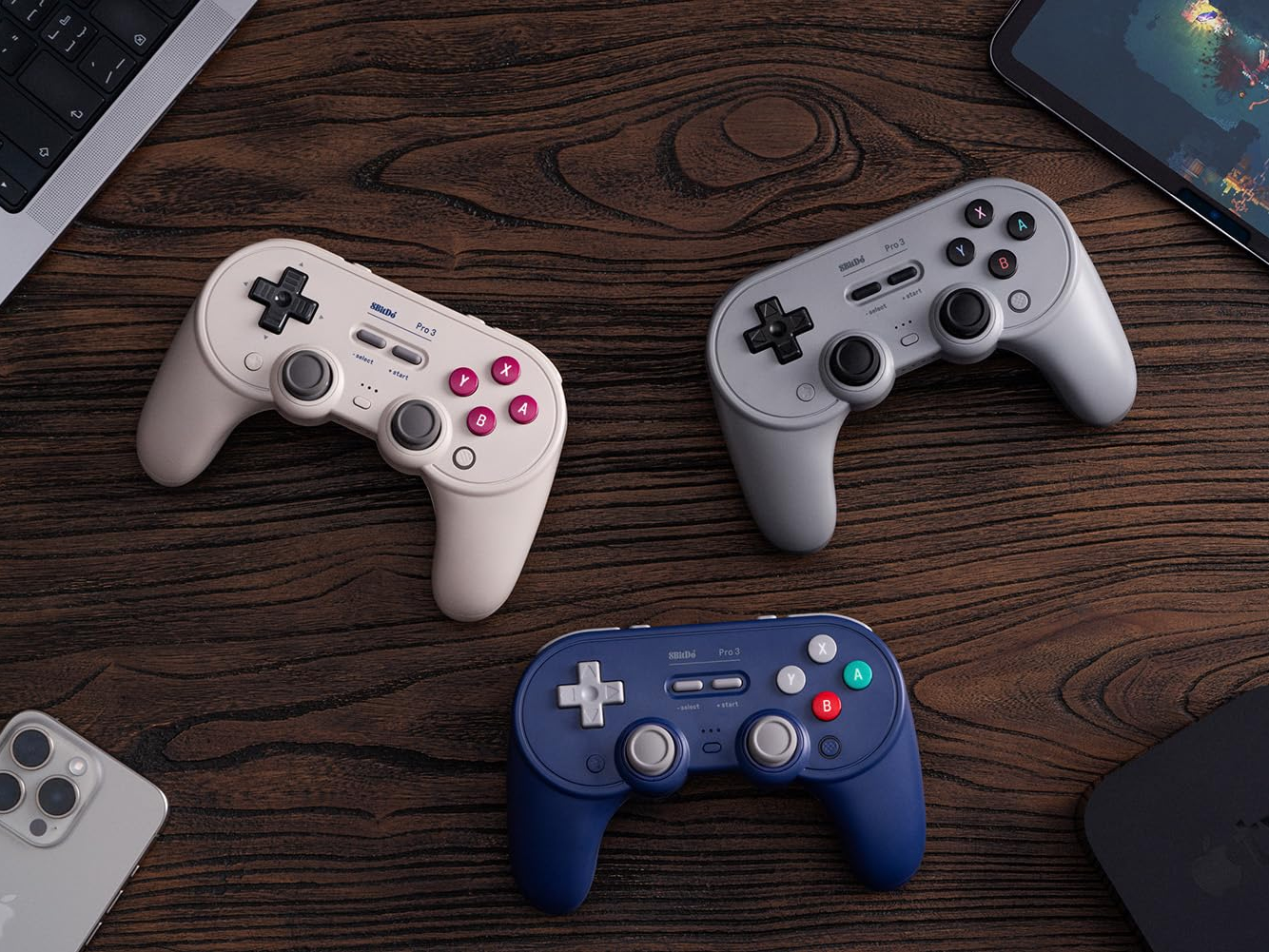
Az 8BitDo firmware-támogatást kínál vezérlőihez, lehetővé téve a felhasználók számára, hogy a Windows és macOS rendszereken elérhető kísérőszoftver segítségével frissítsék azokat. Ugyanakkor nem mindenki használ Windows- vagy macOS-számítógépet, ami azt jelenti, hogy ezek a felhasználók nem tudják frissíteni eszközeiket.
A probléma megoldására az 8BitDo elindított egy új weboldalt, amelyen a felhasználók asztali böngészőn keresztül frissíthetik a kompatibilis vezérlőket. Ez jó hír azoknak a Linux- és ChromeOS-felhasználóknak, akik 8BitDo-vezérlővel rendelkeznek. Ez azt is jelenti, hogy a vezérlőt a Steam Deck vagy a SteamOS-eszköz segítségével is frissítheted.
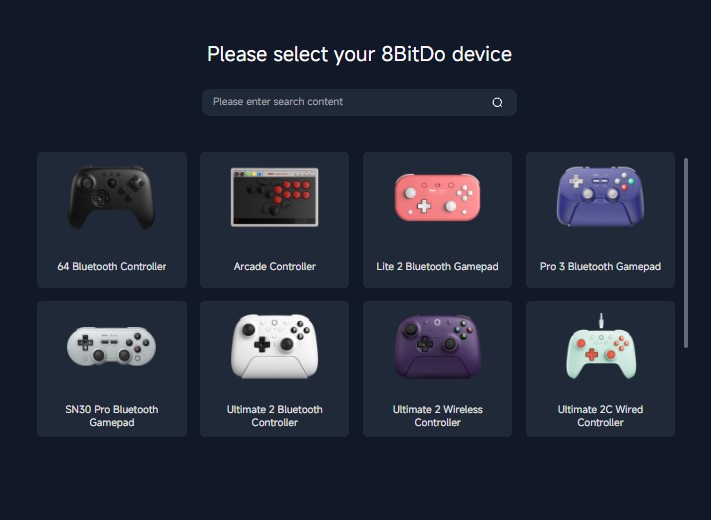
Az új weboldalnak köszönhetően már nincs szükség a Windows PC-kre és Mac-ekre tervezett 8BitDo frissítő eszközre. Ugyanakkor a cikk írásának pillanatában az 8BitDo számos vezérlőjéből csak egy kis részét támogatja a rendszer, bár a hírek szerint a jövőben továbbiak is hozzáadódnak majd. Az alábbiakban található a támogatott vezérlők listája:
- 8BitDo 64 Bluetooth vezérlő
- 8BitDo Arcade vezérlő
- 8BitDo Lite 2 Bluetooth-játékvezérlő
- 8BitDo Pro 3 Bluetooth-vezérlő (az Amazonon 69,99 dollárért kapható)
- 8BitDo SN30 Pro Bluetooth-vezérlő
- 8BitDo Ultimate 2 Bluetooth-vezérlő
- 8BitDo Ultimate 2 vezeték nélküli vezérlő
- 8BitDo Ultimate 2C vezetékes vezérlő
- 8BitDo Ultimate 2C vezeték nélküli vezérlő
Érdemes megemlíteni, hogy a weboldal lehetővé teszi a felhasználók számára a kompatibilis eszközök vevőinek frissítését is. Ezenkívül kizárólag a Google Chrome, a Google Chromium, a Microsoft Edge és az Opera asztali böngészőkkel működik.
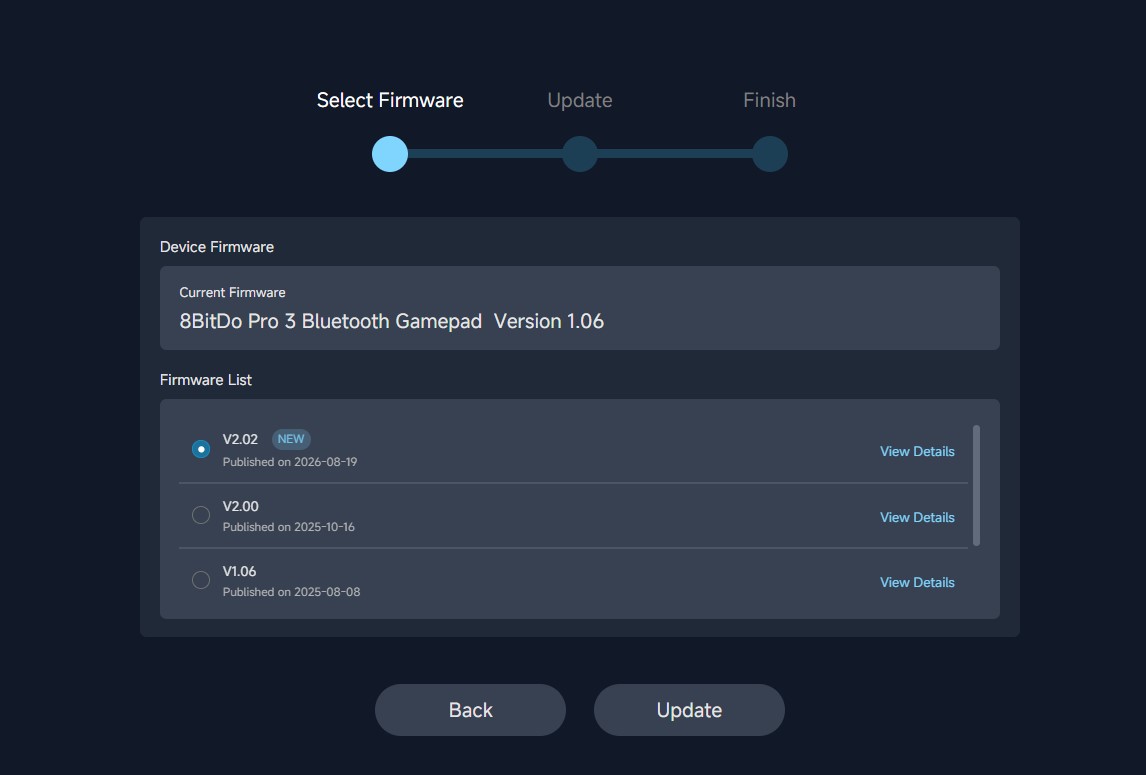
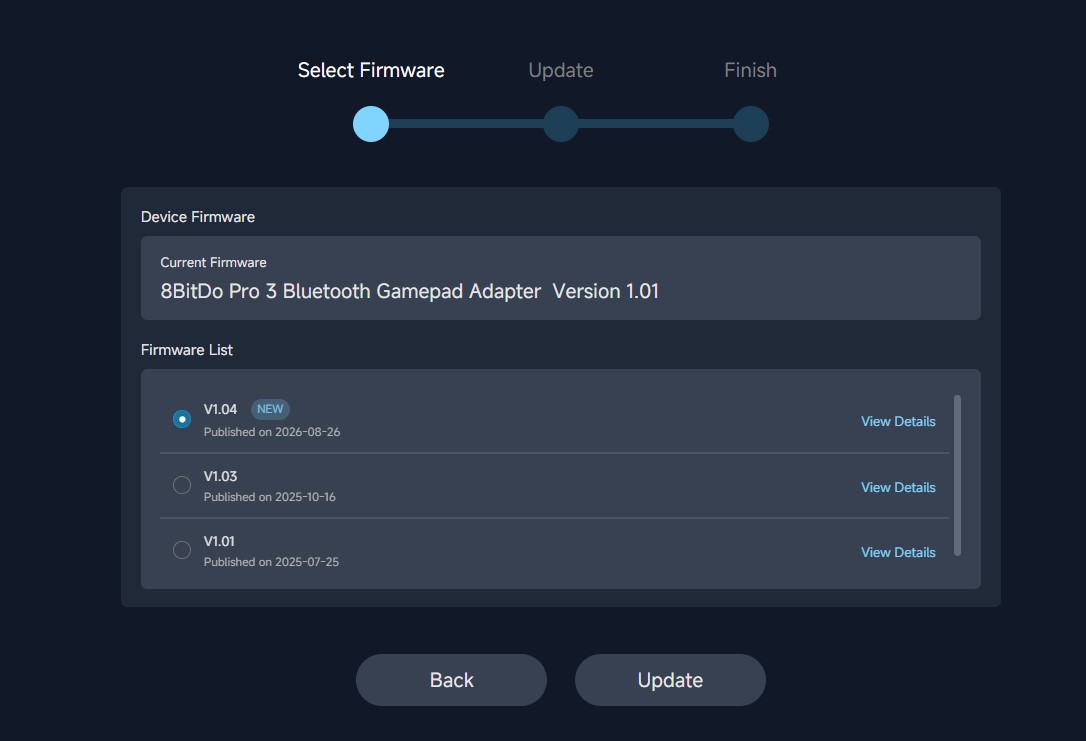
A kompatibilis vezérlő frissítési folyamata egyszerű és egyértelmű. Győződjön meg arról, hogy a vezérlő feltöltve van és kikapcsolt állapotban van, csatlakoztassa a számítógépéhez USB-kábellel, kattintson a képernyőn a „Csatlakozás” gombra, és egy felugró ablak jelenik meg. Válassza ki az eszközét a felugró ablakban, majd kattintson a „Csatlakozás” gombra. Egyes vezérlők esetében a számítógéphez való csatlakozás előtt D-input módba kell állítani őket.
A weboldalon megjelenik az eszköz, az aktuális firmware-verzió, valamint a telepíthető firmware-csomagok listája. Válasszon a listából, majd folytassa a vezérlő vagy a vevőegység frissítésével. Várja meg, amíg a telepítés befejeződik (ez általában néhány percet vesz igénybe), majd válassza le a vezérlőt.
Forrás(ok)
 Add as a preferred source on Google


