




A Google Gemini három évig megőrzi a felülvizsgált csevegéseket
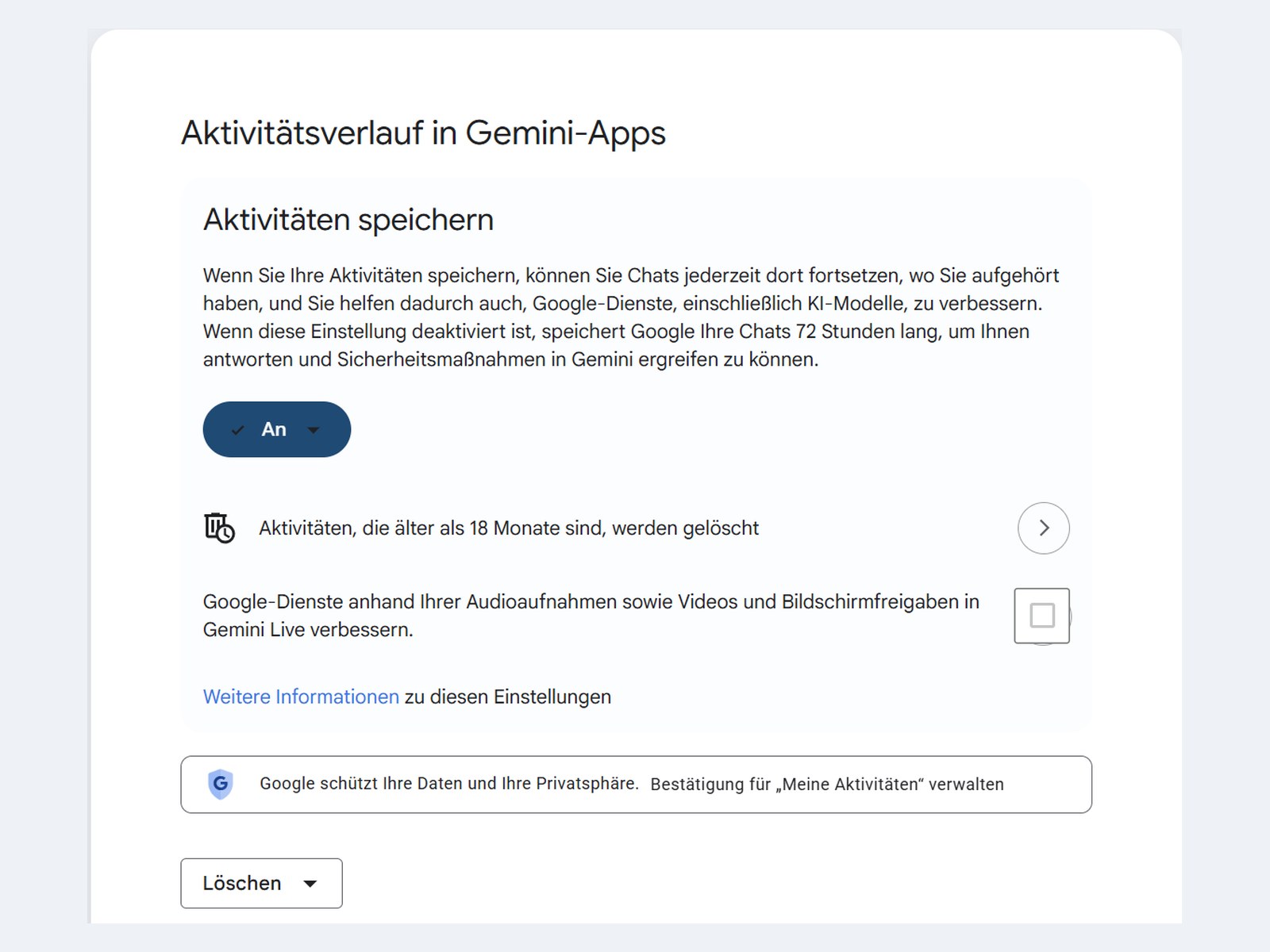
A Google szeptember 4-én megkezdte az Assistant eltávolítását az Android-telefonokról. Az átállásra kerülő eszközök ezentúl a Gemini alkalmazást nyitják meg, amelyben egy beállítás már eleve aktív. A Google saját súgóoldalain így fogalmaz: „Ha 18 éves vagy annál idősebb, a Keep Activity alapértelmezés szerint be van kapcsolva.”
Ezután minden kérés bekerül a tevékenységi naplóba. Ez magában foglalja a Gemini Live beszélgetések felhívásait és átiratait is. Emellett kiterjed a készülék hozzávetőleges helyére és a termék használatának módjára is. A Google 18 hónap elteltével automatikusan törli a naplót. Ezt 3 hónapra rövidítheti, 36 hónapra meghosszabbíthatja, vagy kikapcsolhatja az automatikus törlést.
A beállítás megváltoztatása nem állít le mindent
A kikapcsolás nem jelenti azt, hogy minden eltűnik. A Keep Activity kikapcsolt állapotában a Google továbbra is 72 órán át megőrzi a beszélgetéseidet a fiókodban, hogy válaszolhasson neked, feldolgozhassa a visszajelzéseket és megvédhesse szolgáltatásait. Ugyanez az időtartam vonatkozik az ideiglenes csevegésekre is.
Egyes beszélgetések eljutnak a felülvizsgálati csapatokhoz is, amelyek Google-alkalmazottakból és képzett külső szolgáltatókból állnak. A Google leválasztja az adatokat a fiókodról, mielőtt a felülvizsgálók megtekintenék azokat. Ez a leválasztás magyarázza, mi történik ezután.
A törlés nem érinti a felülvizsgált csevegéseket
A Google a Gemini Apps Adatvédelmi Központjában így fogalmazza meg a korlátozást: „Az emberi felülvizsgálók által átnézett csevegések (és a kapcsolódó adatok, mint például a nyelved, az eszköz típusa, a helyadatok vagy a visszajelzések) nem kerülnek törlésre, amikor törlöd a tevékenységedet. Ehelyett legfeljebb három évig megőrzésre kerülnek.” A történet törlése azt jelenti, hogy eltűnik a fiókoldaladról. Az áttekintett másolat megmarad. Ugyanez a hároméves időszak vonatkozik azokra a visszajelzésekre is, amelyeket „tetszik” vagy „nem tetszik” jelöléssel küldesz el, valamint a beszélgetésre, amelyből származnak.
A hangfelvételek kivételt képeznek, és ez a te előnyödre válik. A Google azt írja, hogy „A hangfelvételeidet, a Gemini Live videóidat és a képernyőmegosztásaidat alapértelmezés szerint nem használjuk fel a Google-szolgáltatások fejlesztésére.” Ezeknek a beszélgetéseknek a leiratai a Keep Activity hatálya alá tartoznak. A hangod nem kerül bele, a szavaid viszont igen. A ChatGPT-nek is van egy hasonló hiányossága egy másik területen, ahol a betanítási kapcsoló is kevesebbet állít le, mint a legtöbb ember feltételezi.
Mi kerül át az Assistantból
Aki az Assistantot hívásokhoz vagy üzenetekhez használta, az átviheti a régi feljegyzéseket az új alkalmazásba. A Google azt írja, hogy legfeljebb 90 napnyi mentett Assistant-kommunikációs kérelemelőzmény importálható a Web- és alkalmazásaktivitásból a Gemini Apps Activity-be, és ezt „bizonyos régiókra” korlátozza. A Google nem mondja meg, melyekre. Ugyanezen szakasz német nyelvű változata határozottabban fogalmaz. A „lehet” szót „lesz”-re cseréli. Az angol szöveg az irányadó.
Hogyan lehet módosítani
A beállítást a Gemini alkalmazásban a profilkép alatt, a tevékenységi beállítások között találja meg. Böngészőben a myactivity.google.com oldal ugyanoda vezet. Ott kikapcsolhatja a Keep Activity funkciót, lerövidítheti a törlési időszakot és törölheti a meglévő előzményeket. Itt fontos a sorrend. Először kapcsolja ki a beállítást, majd törölje az adatokat; így a felülvizsgálók által már megtekintett tartalmak megmaradnak. Ezek a másolatok a fiókjában végzett bármilyen művelet ellenére is elérhetetlenek maradnak.
Hogy érdemes-e kikapcsolni a funkciót, attól függ, hogyan használod a Gemini-t. A tárolt tevékenységek nélkül az alkalmazás elveszíti a korábbi csevegésekre vonatkozó emlékezetét, és egyes kapcsolódó szolgáltatások, például a Google Workspace, elérhetetlenné válnak. Akinek hiányzik az Assistant, annak egyébként sincs más választása, mert a régi asszisztens a váltás után már nem aktiválható újra.
Forrás(ok)
 Add as a preferred source on Google


